

Como compartilhar/exportar uma cena para outro estúdio
Este guia mostra como compartilhar suas cenas personalizadas com outras pessoas usando códigos de cena.
Passos rápidos
- Clique com o botão direito em uma cena Pro no painel de cenas
- Selecione Share scene (compartilhar cena) no menu de contexto
- Copie o código da cena na janela
- Compartilhe o código com outras pessoas
Passos detalhados
Passo 1: Abra o menu de contexto da cena
- Localize a cena Pro que quer compartilhar no painel de cenas
- Clique com o botão direito na miniatura da cena
- O menu de contexto aparece
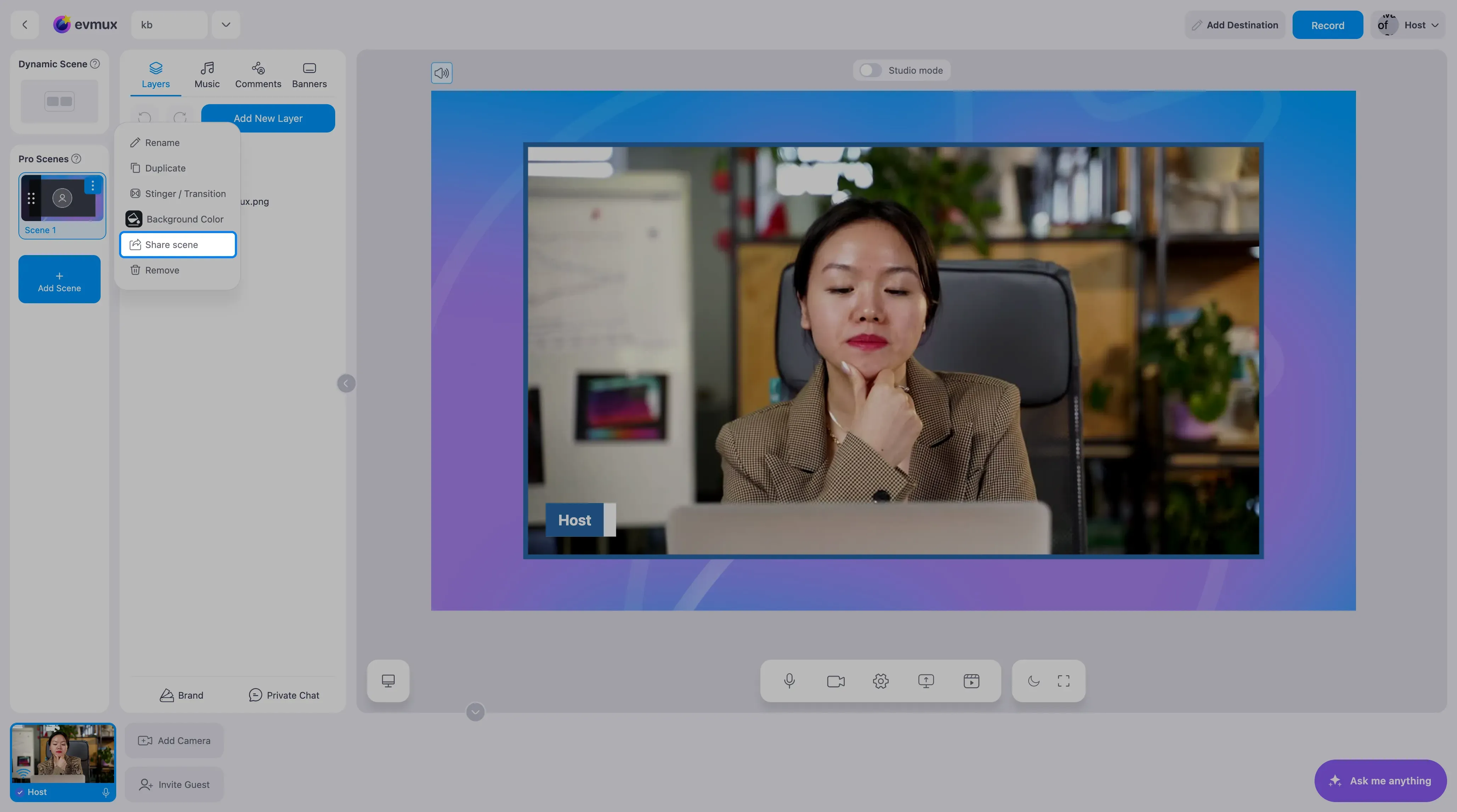
Passo 2: Selecione Share scene
- Clique em Share scene no menu de contexto
- A janela “Share scene” abre
Passo 3: Copie o código da cena
- O código da cena é exibido em um campo arredondado
- Clique no botão de copiar (círculo azul com ícone de cópia)
- A dica mostra: “Copy to Clipboard” (copiar para a área de transferência)
- Depois de copiar, a dica muda para: “Copied” (copiado)
- O ícone muda para uma marca de seleção quando copiado
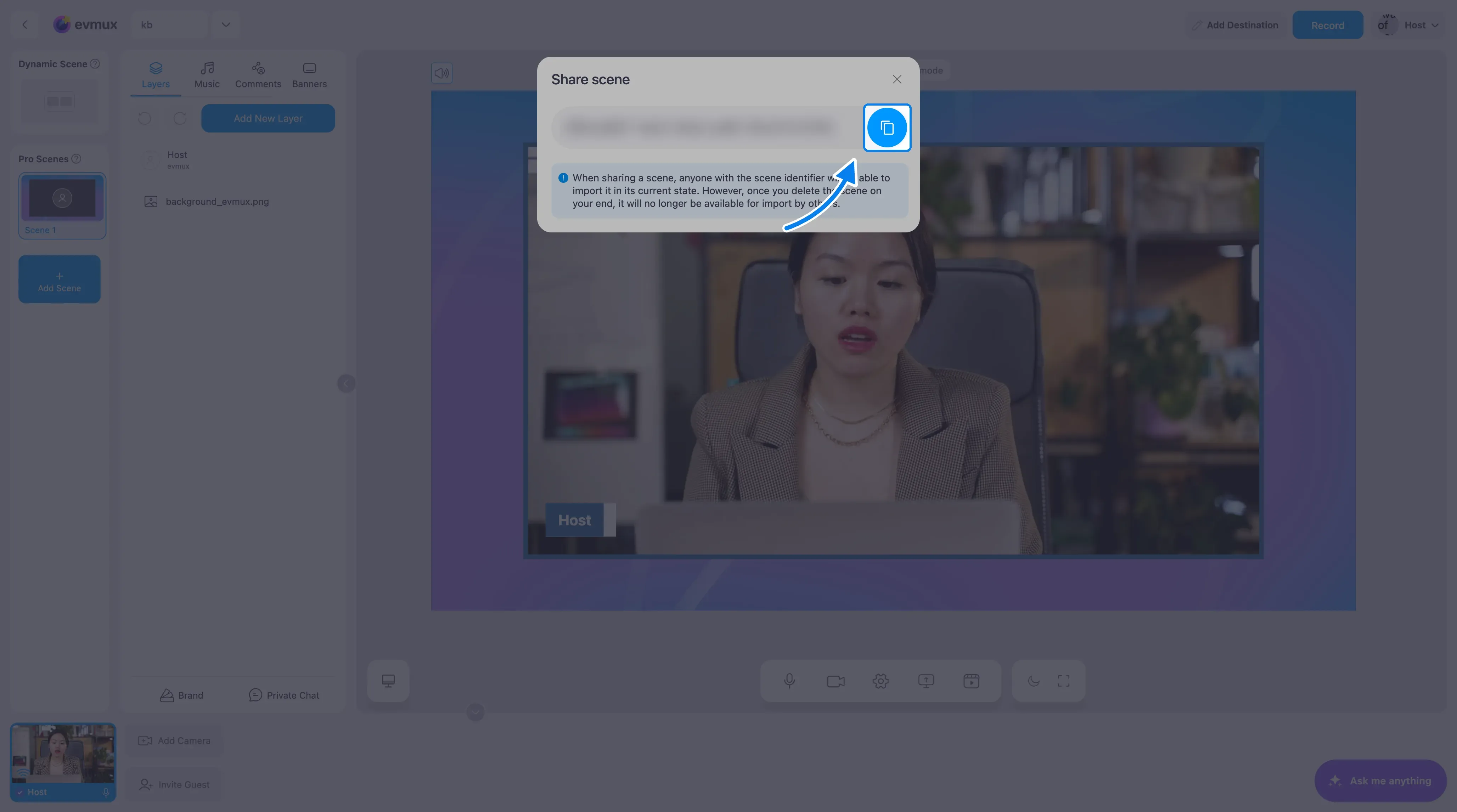
Passo 4: Compartilhe o código
- Envie o código por e-mail, chat ou mensagem
- Os destinatários podem importar usando esse código
- O código é um identificador único da sua cena
Passo 5: Feche a janela
- Clique fora da janela para fechar
- Clique no botão X no canto superior direito
- Pressione a tecla Escape
Informações importantes
A janela exibe este aviso:
“Ao compartilhar uma cena, qualquer pessoa com o identificador da cena poderá importá-la no estado atual. Porém, quando você excluir a cena do seu lado, ela não estará mais disponível para importação por outras pessoas.”
Pontos principais:
- A cena é compartilhada no estado atual
- O código funciona enquanto você mantiver a cena
- Excluir sua cena invalida o código
- Os destinatários recebem uma cópia independente, não uma versão vinculada. Alterações em um estúdio não afetam o outro.
Importando uma cena compartilhada
Para usar um código de cena que você recebeu:
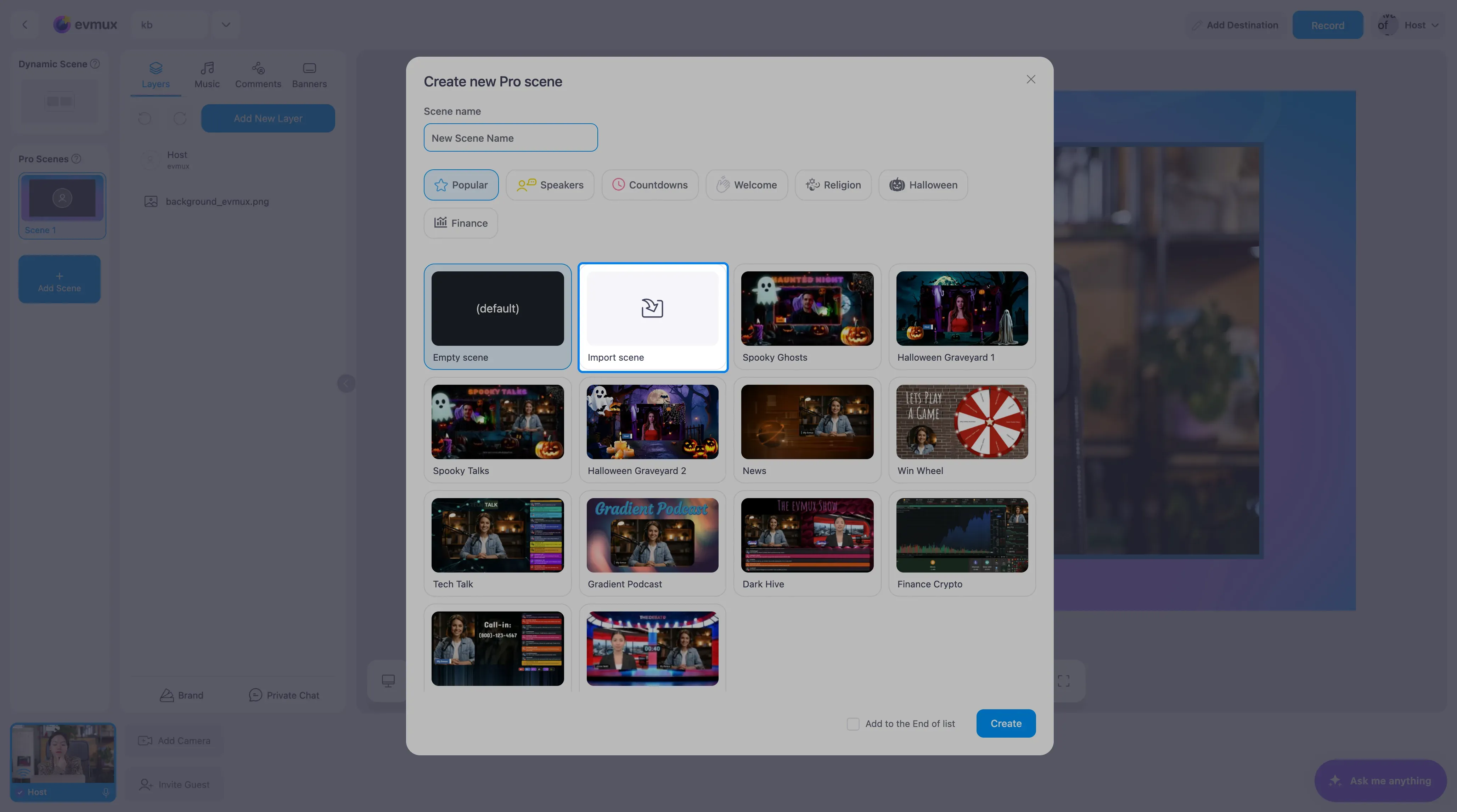
- Clique em Add Scene (adicionar cena) no painel de cenas
- Na janela “Create new Pro scene” (criar nova cena Pro), clique no bloco Import scene (importar cena)
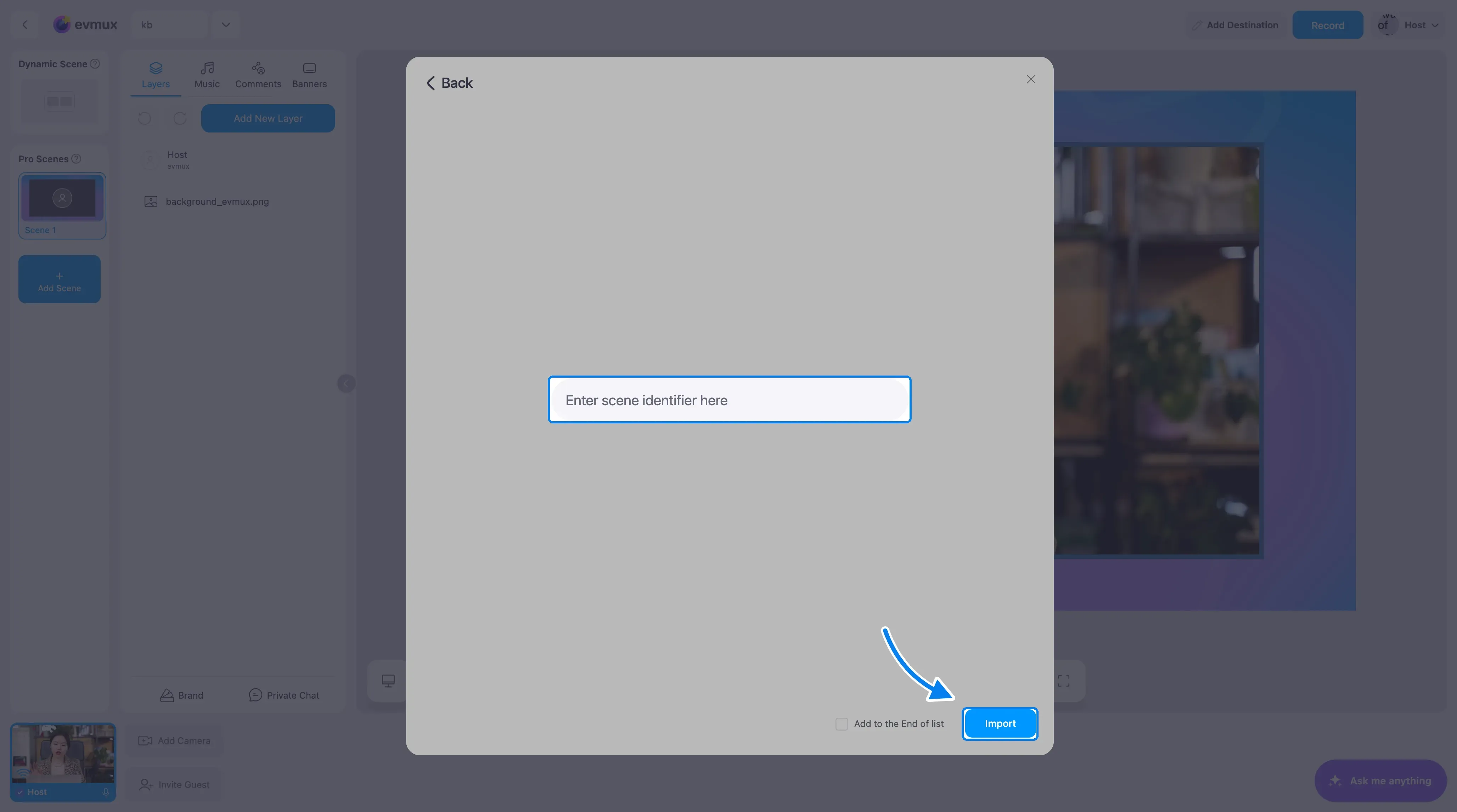
- Cole o código de compartilhamento no campo Enter scene identifier here (insira o identificador da cena aqui) e clique em Import (importar)
- A cena é importada para a sua sessão
O que é transferido ao importar uma cena
Quando alguém importa sua cena, recebe uma cópia completa, incluindo os arquivos de mídia. Veja exatamente o que é transferido:
Totalmente copiado (SIM - é transferido)
| Item | Detalhes |
|---|---|
| Todas as camadas | Posições, tamanhos, efeitos, animação, ordem |
| Imagens e vídeos | Todos os arquivos de mídia enviados são copiados para o novo estúdio |
| Slideshows | Conteúdo completo do slideshow |
| Conteúdo e estilo de texto | Todas as camadas de texto com fontes e formatação |
| Fontes personalizadas | Arquivos de fonte usados pelas camadas |
| Fundo da cena | Cores de fundo e substituições |
| Efeitos de stinger/transição | Configuração de transição por cena |
| Modelos de terço inferior | Configurações de banners e terços inferiores |
| Apps e widgets | Camadas de widget e suas configurações |
NÃO é transferido (por estúdio)
| Item | Motivo |
|---|---|
| Feeds de vídeo dos participantes | Palestrantes/convidados são únicos em cada estúdio. Quem importa adiciona as próprias pessoas |
| Destinos de transmissão ao vivo | Cada estúdio tem sua própria configuração de transmissão |
| Configurações de gravação | Configuração por sessão |
Resumindo: tudo que é visual na cena (layout, mídia, estilo) é totalmente copiado. Só as conexões de participantes ao vivo são específicas de cada estúdio.
Dicas
Antes de compartilhar
- Revise a cena em busca de conteúdo sensível
- Teste se todas as camadas aparecem corretamente
Persistência da cena
- Mantenha a cena original se quiser que o código continue válido
- Faça uma cópia antes de modificar, se já compartilhou o código
- Renomear a cena não afeta o código de compartilhamento
Colaboração
- Ótimo para compartilhar modelos com membros da equipe
- Use para manter a marca consistente entre produções
- Compartilhe pontos de partida para formatos comuns de transmissão
Solução de problemas
O botão de copiar não funciona?
- Clique diretamente no botão azul de copiar
- Verifique as permissões de área de transferência do navegador
- Tente selecionar e copiar manualmente
O código não é aceito ao importar?
- Confira se o código foi copiado por completo
- Verifique se a cena original foi excluída
A cena ficou diferente depois de importar?
- As posições das camadas e toda a mídia devem ser transferidas corretamente
- Os feeds de vídeo dos participantes ficarão vazios. Você precisa adicionar seus próprios palestrantes/convidados
- Verifique se os apps e widgets estão funcionando no novo estúdio