

Como trazer uma fonte de baixa latência para o evmux com WHIP Ingest
O WHIP Ingest permite que outro encoder envie vídeo para a sua cena via WebRTC. Em comparação com o RTMP Ingest, que reproduz a transmissão recebida via HLS e adiciona vários segundos de atraso, o WHIP chega quase em tempo real. Use quando você precisar reagir à imagem recebida ao vivo, por exemplo uma câmera remota operada por outra pessoa, a captura de um jogo em um segundo PC ou o sinal de outro estúdio.
Passos
Passo 1: adicione o widget WHIP Ingest
- Abra a aba Layers (camadas). Os apps funcionam nos dois tipos de cena:
- Dynamic Scene (cena dinâmica): expanda Apps & Widgets (apps e widgets) -> Add from marketplace (adicionar do marketplace)
- Pro scene (cena Pro): clique em Add New Layer (adicionar nova camada) -> Apps & Widgets
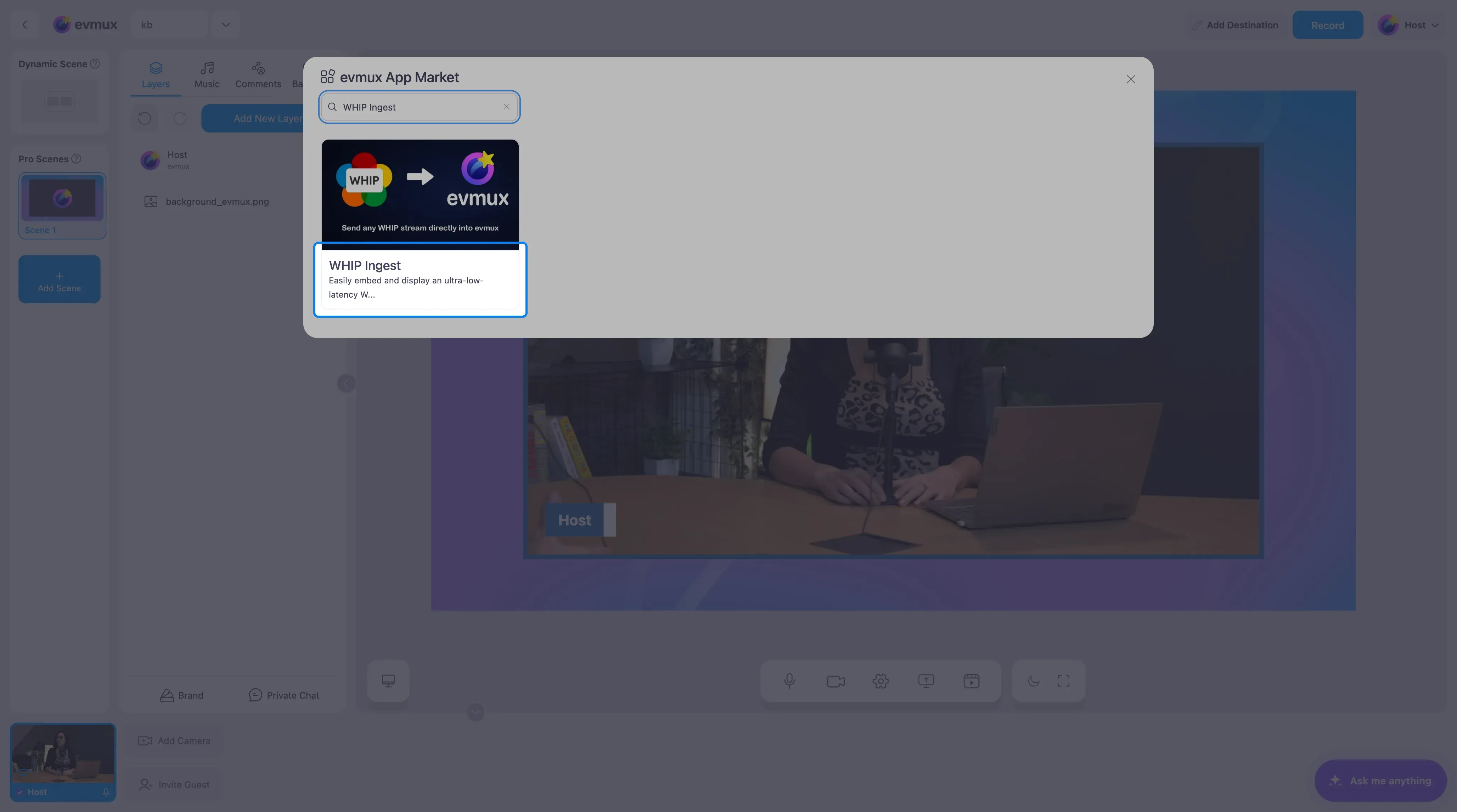
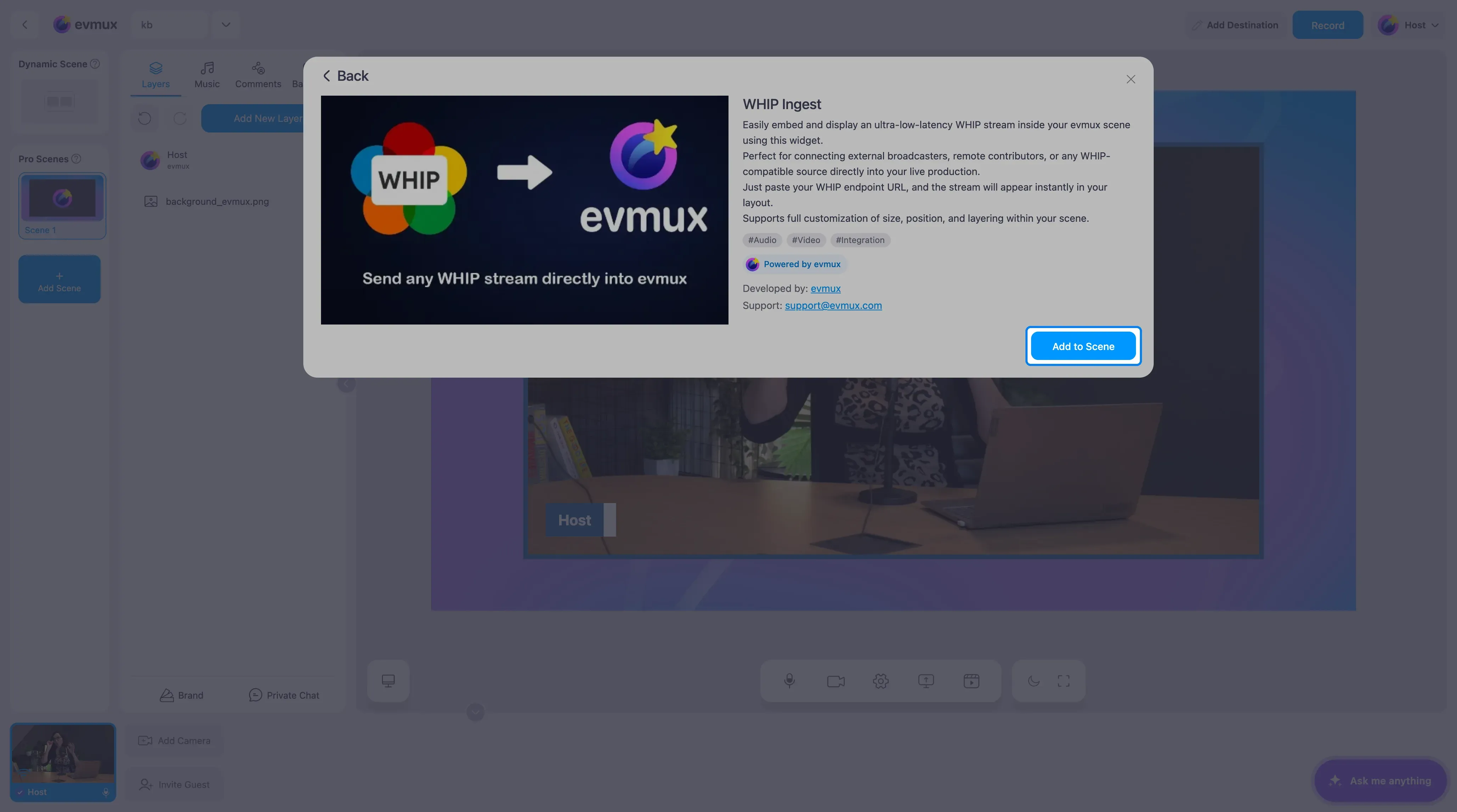
- Pesquise por WHIP Ingest (entrada WHIP) e clique no card. Depois clique em Add to Scene (adicionar à cena)
Passo 2: copie a URL WHIP
O widget aparece na cena como uma caixa preta com o texto Loading (carregando) até uma transmissão chegar. As configurações dele abrem à esquerda.
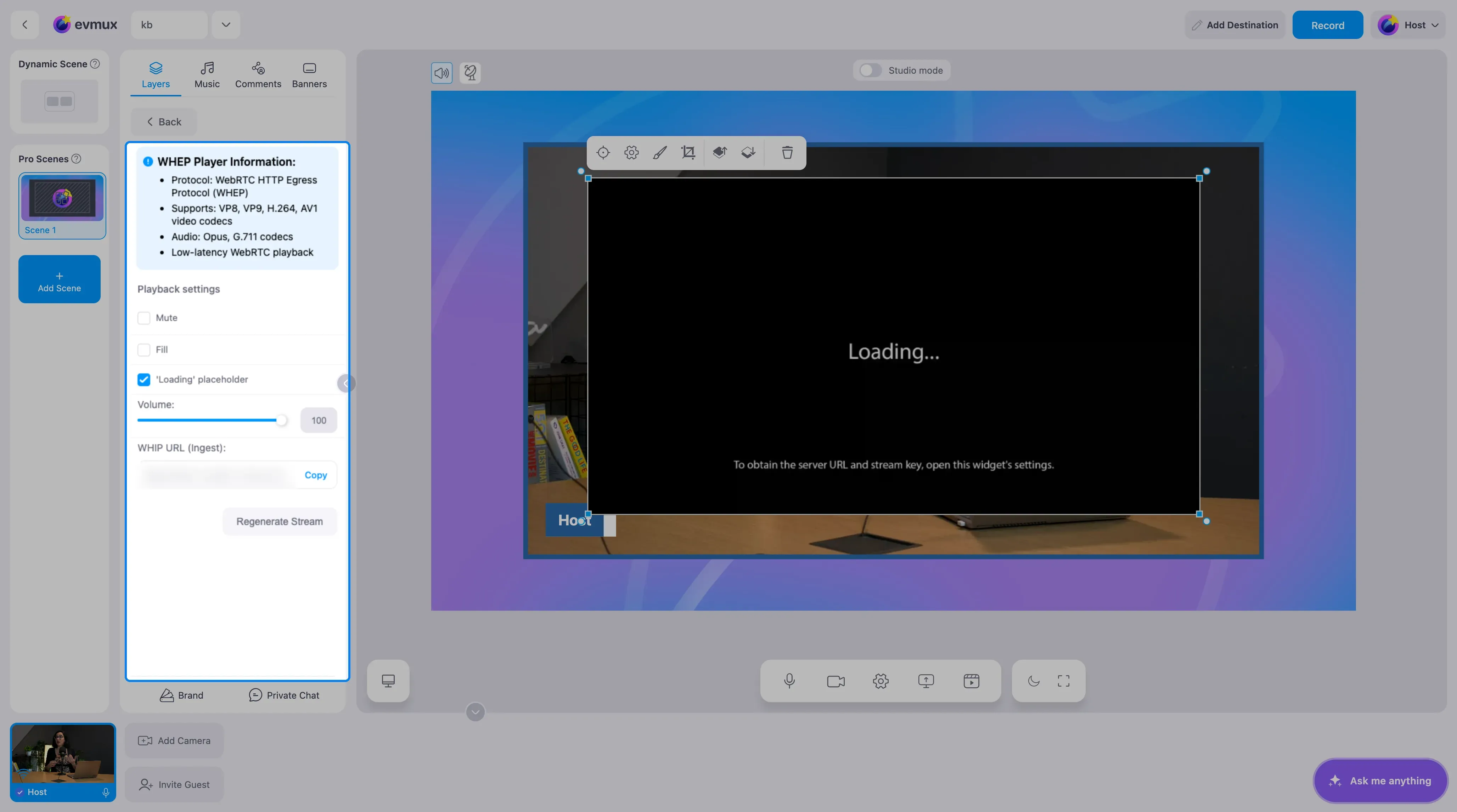
Clique em Copy (copiar) ao lado de WHIP URL (Ingest) (URL WHIP de entrada). Esse endereço é exclusivo deste widget e contém a chave dele. Trate-o como uma chave de transmissão e compartilhe só com a pessoa que vai enviar o sinal.
Passo 3: envie para ele
No software de envio, escolha WHIP como serviço e cole a URL. No OBS Studio:
- Abra Settings (configurações) > Stream (transmissão)
- Defina Service (serviço) como WHIP
- Cole a URL em Server (servidor) e deixe Bearer Token vazio
- Clique em Start Streaming (iniciar transmissão)
A caixa na sua cena troca de Loading para a imagem ao vivo em um ou dois segundos.
Passo 4: configurações de reprodução
| Configuração | O que faz |
|---|---|
| Mute (silenciar) | Silencia o áudio recebido na transmissão |
| Fill (preencher) | Estica o vídeo para cobrir a camada em vez de caber dentro dela |
| ‘Loading’ placeholder (placeholder de carregamento) | Mostra o texto Loading enquanto nada está chegando. Desmarque para ter uma camada transparente simples |
| Volume | O nível do áudio recebido, de 0 a 100 |
Regenerate Stream (gerar nova transmissão) cria uma nova URL WHIP e faz a antiga parar de funcionar. Use se a URL vazou ou se alguém que enviava antes não deve conseguir se reconectar.
O player aceita vídeo VP8, VP9, H.264 e AV1 com áudio Opus ou G.711, então qualquer encoder WHIP atual funciona.
Dicas
- Redimensione e posicione o widget como qualquer camada. Uma câmera remota costuma ficar em um canto ou lado a lado com a sua própria câmera.
- Se a conexão de quem envia cair, o widget se reconecta sozinho quando a transmissão voltar.
- Para uma fonte que não suporta WHIP, ou quando alguns segundos de atraso não fazem diferença, use o RTMP Ingest.