

Como usar o widget Holy Bible
O widget Holy Bible coloca um versículo na sua cena em texto grande e fácil de ler. Você escolhe a tradução, navega por livro, capítulo e versículo ou digita uma referência, e avança pelos versículos com Prev e Next enquanto fala. Ele foi feito para cultos, estudos bíblicos e transmissões de louvor.
Quando usar
- Mostrar o versículo que está sendo lido durante um culto
- Um estudo bíblico em que o grupo percorre um capítulo versículo por versículo
- Um versículo do dia no início da transmissão
Passos
Passo 1: adicione o widget Holy Bible
- Abra a aba Layers (camadas). Os apps funcionam nos dois tipos de cena:
- Dynamic Scene (cena dinâmica): expanda Apps & Widgets (apps e widgets) -> Add from marketplace (adicionar do marketplace)
- Pro scene (cena Pro): clique em Add New Layer (adicionar nova camada) -> Apps & Widgets
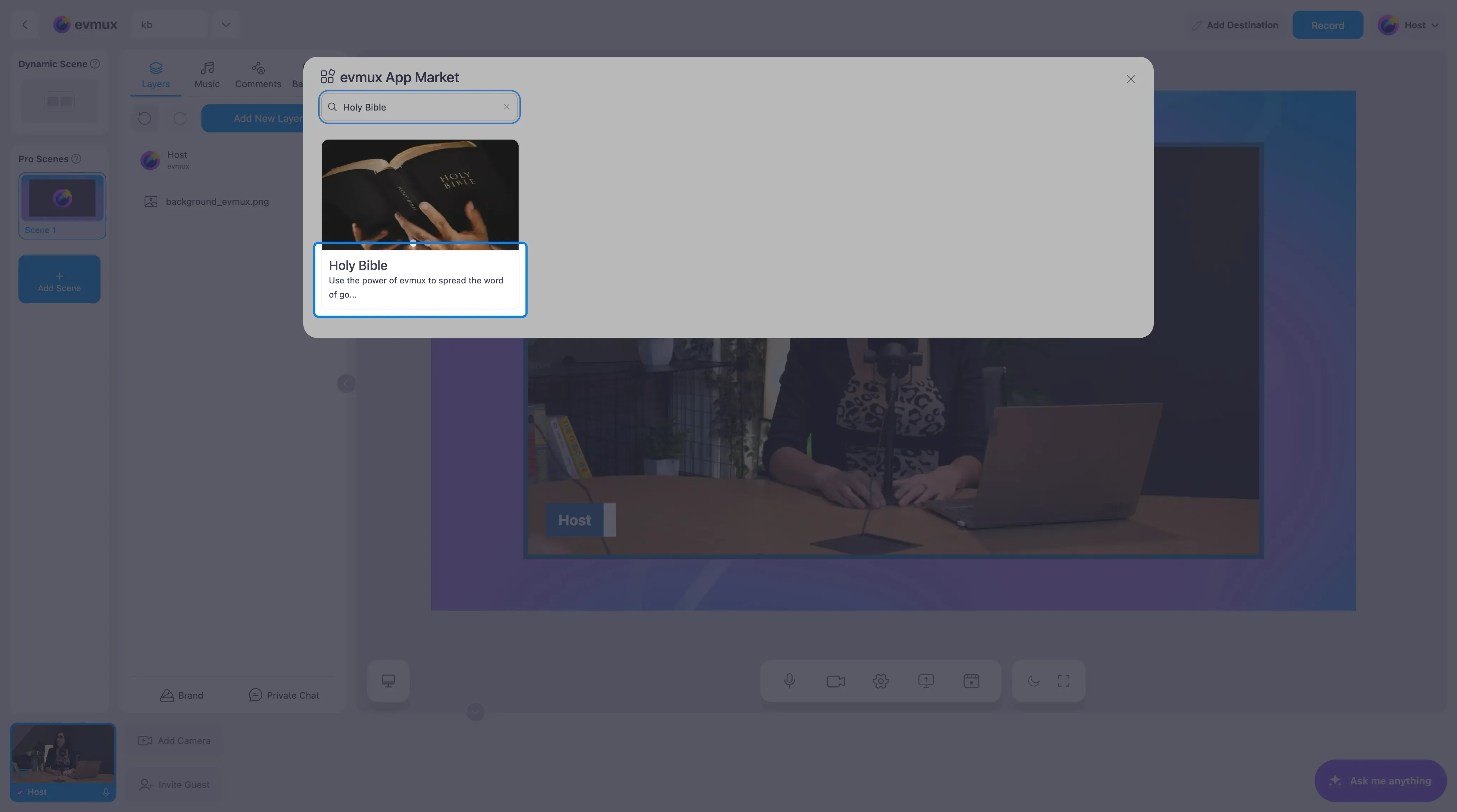
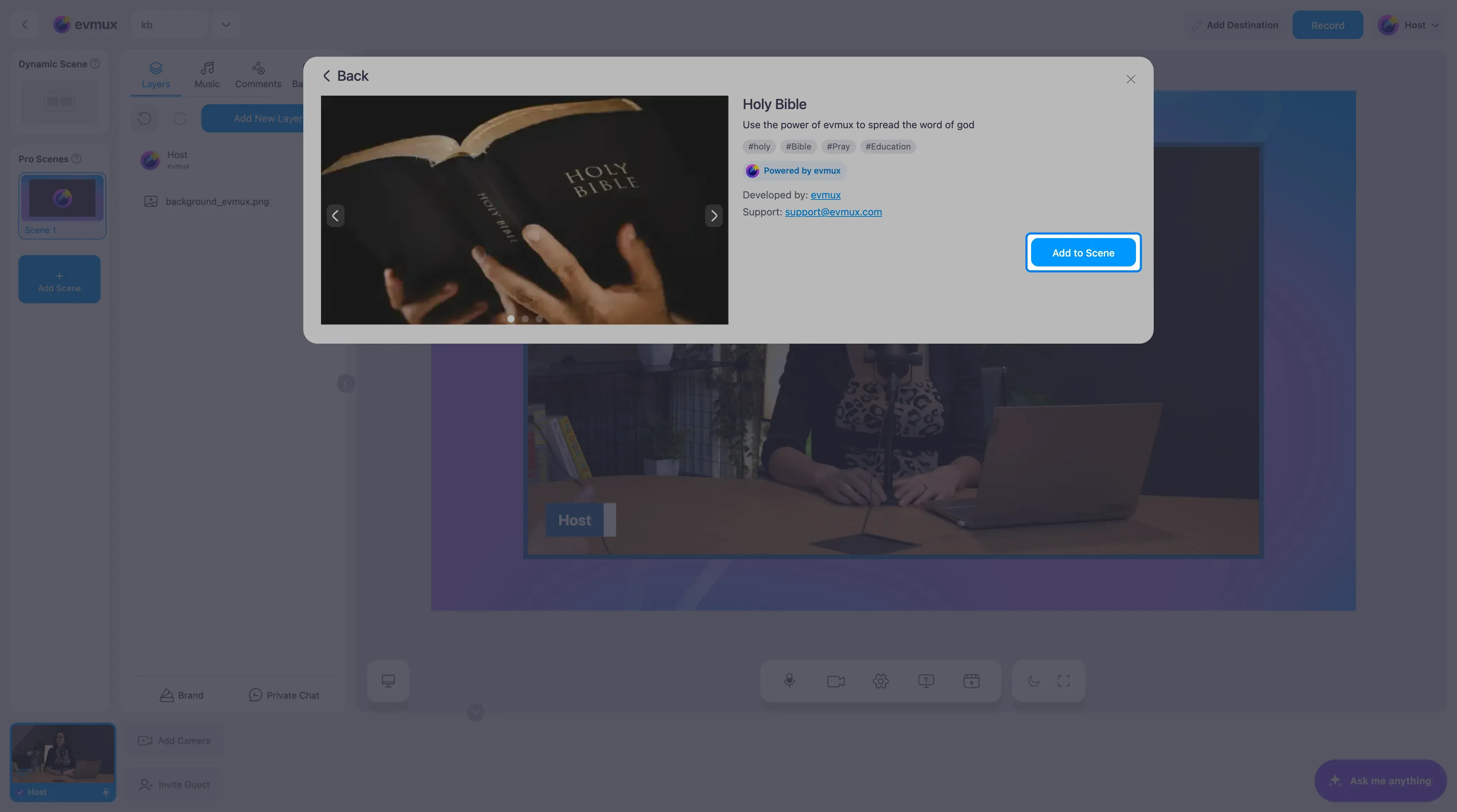
- Pesquise por Holy Bible (Bíblia Sagrada) e clique no card. Depois clique em Add to Scene (adicionar à cena)
Passo 2: escolha um versículo
O widget começa com Gênesis 1:1 na metade direita da cena. O painel de configurações tem duas abas: Book (livro) para a navegação e Style (estilo) para a aparência.
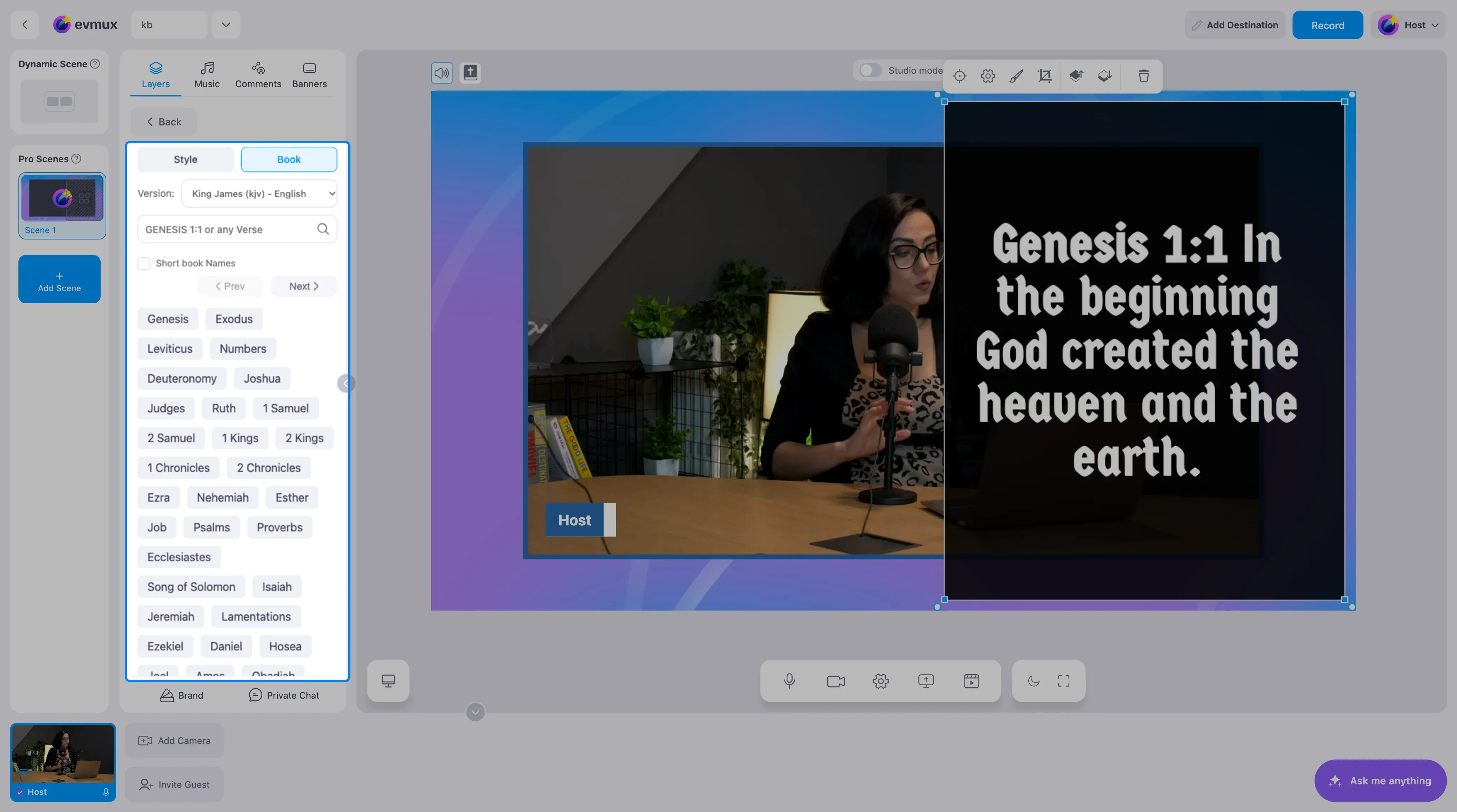
Na aba Book:
- Escolha uma Version (versão). Há dez traduções incluídas: King James e American Standard (inglês), Versión Biblia Libre e Reina-Valera (espanhol), Schlachter (alemão), La Bible de l’Épée e Louis Segond (francês), Almeida Revisada, Almeida Corrigida e Fiel e Nova Versão Internacional (português).
- Digite uma referência como
John 3:16no campo de busca, ou clique em um livro da lista e depois no capítulo e no versículo. - Use Prev (anterior) e Next (próximo) para avançar um versículo por vez durante a leitura.
- Marque Short book Names (nomes curtos dos livros) se preferir nomes abreviados na lista.
Passo 3: estilize o texto
Abra a aba Style para definir a fonte, o tamanho, as cores e o fundo, para que o versículo combine com a sua cena. Versículos longos são reduzidos automaticamente para sempre caberem na camada.
Passo 4: posicione o widget
Redimensione e mova a camada do widget como qualquer outra camada. Um layout comum é o palestrante de um lado e o versículo do outro, como na captura de tela acima.
Dicas
- Prepare a referência antes da leitura, para o versículo aparecer assim que você clicar.
- Adicione o Next aos seus botões de ação rápida para avançar pelos versículos sem abrir o painel.
- Deixe o widget em uma cena própria para as leituras e volte para a cena da câmera entre elas.