

Como adicionar uma fonte web
Este guia mostra como adicionar páginas web, widgets e conteúdo baseado em navegador como camadas na sua transmissão.
Passos rápidos
- Clique em Add New Layer (adicionar nova camada) no painel Layers
- Selecione Web Source (fonte web) no menu
- Digite a URL da página web
- Redimensione e posicione como quiser
Entendendo as fontes web
Uma fonte web exibe uma página web ao vivo dentro da sua transmissão. É como incorporar uma janela de navegador na transmissão.
| Caso de uso | Exemplo |
|---|---|
| Widgets | Overlays de chat, alertas, metas |
| Feeds sociais | Linha do tempo do Twitter/X |
| Dados ao vivo | Cotações da bolsa, placares esportivos |
| Animações | Animações em HTML5 |
| Overlays personalizados | Gráficos baseados em navegador |
Método 1: adicionar pelo painel Layers
Passo 1: adicionar nova camada
- No Layers panel (painel de camadas, no lado esquerdo), clique em Add New Layer
- Selecione Web Source entre os tipos de camada disponíveis
- Uma camada de fonte web é adicionada à cena
Passo 2: digitar a URL
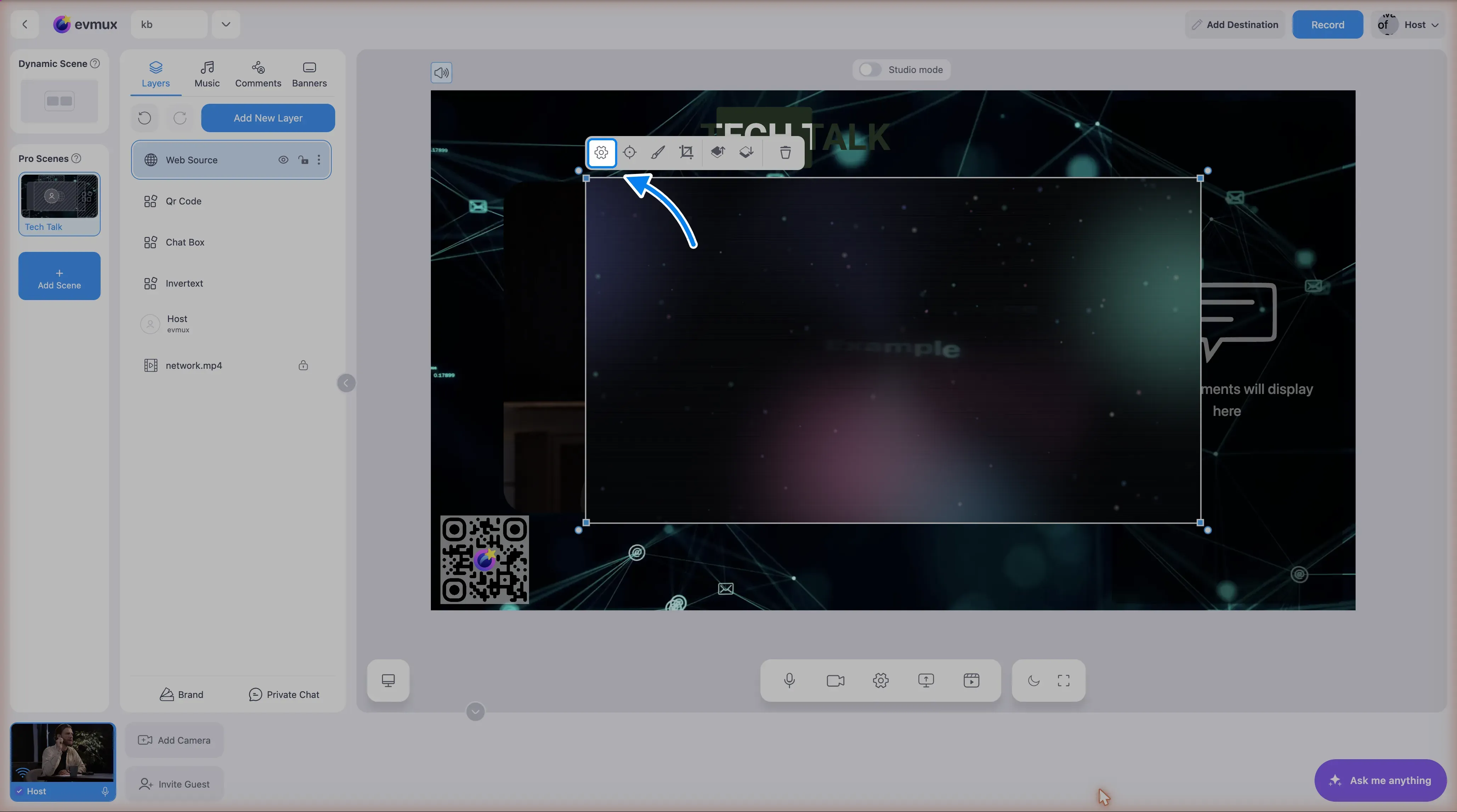
- Clique no ícone de settings (configurações, a engrenagem) na barra de ferramentas acima da camada
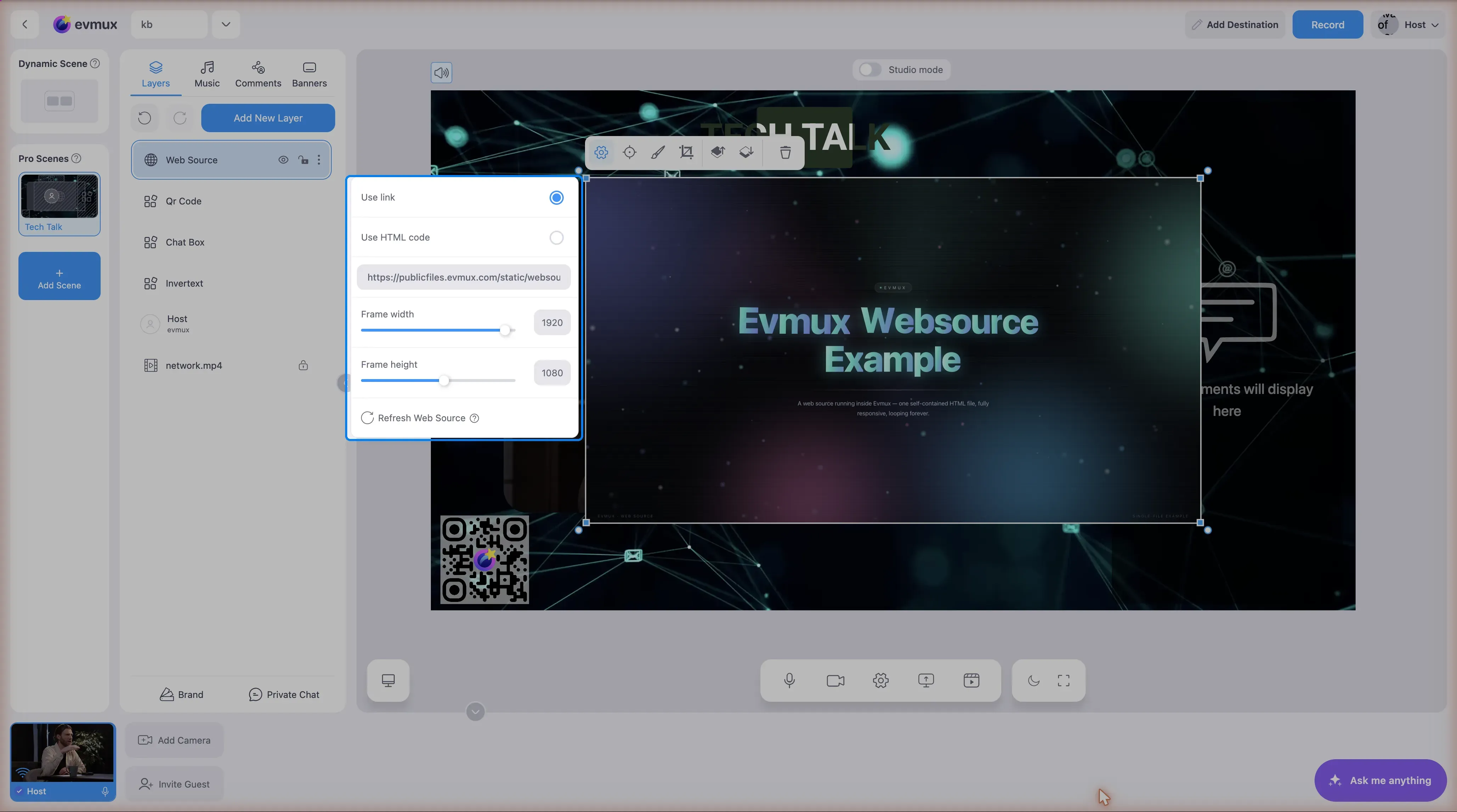
- Mantenha Use link (usar link) selecionado, ou mude para Use HTML code (usar código HTML) para colar o código
- Digite a URL completa (incluindo https://)
Passo 3: configurar o tamanho
- Defina Frame width (largura do quadro) e Frame height (altura do quadro) no mesmo painel
- Tamanhos comuns: 1920x1080, 800x600, 400x200
- Use o tamanho para o qual o widget foi projetado, se for o caso
Passo 4: posicionar a camada
- Arraste para posicionar na cena
- Ou defina as coordenadas X e Y exatas
- Traga para a frente se precisar para ficar visível
Usos comuns de fontes web
Alertas de transmissão (Streamlabs, StreamElements)
URL: a URL do widget da plataformaTamanho: geralmente 800x600 ou personalizadoPosição: topo ou centro da telaOverlay de chat
URL: a URL do widget de chat da sua plataformaTamanho: 400x800 (vertical)Posição: lateral da telaFeed de rede social
URL: a URL de incorporação da rede socialTamanho: varia por plataformaPosição: canto ou área dedicadaContagem regressiva
URL: a URL de um contador regressivo onlineTamanho: 400x200Posição: onde fique visível para os espectadoresConfigurações da fonte web
Configurações básicas
| Configuração | Descrição |
|---|---|
| URL | Endereço web a exibir |
| Width (largura) | Largura de exibição em pixels |
| Height (altura) | Altura de exibição em pixels |
| Refresh Rate (taxa de atualização) | Com que frequência recarregar (se aplicável) |
Configurações avançadas
| Configuração | Descrição |
|---|---|
| Custom CSS (CSS personalizado) | Injeta CSS para estilizar a página |
| Shutdown when hidden (desligar quando oculta) | Para de carregar quando a camada está oculta |
| Control audio (controlar áudio) | Ativa/desativa o áudio da página web |
Dicas para fontes web
Desempenho
- Fontes web consomem recursos
- Não adicione muitas ao mesmo tempo
- Páginas mais simples carregam mais rápido
Transparência
- Muitos widgets são feitos com fundo transparente
- Funciona automaticamente se a página suportar
- Verifique se o widget tem uma opção “transparent”
Tamanho
- Defina o tamanho da fonte web igual ao tamanho para o qual o widget foi projetado
- Ampliar pode ficar borrado
- Reduzir desperdiça recursos
Áudio de fontes web
- Páginas web podem tocar áudio
- Controle pelas configurações de áudio da fonte web
- Ou defina o volume dessa camada em zero
Criando fontes web personalizadas
Você pode criar suas próprias páginas HTML:
Overlay personalizado simples
Crie um arquivo HTML com o seu conteúdo:
<!DOCTYPE html><html><head> <style> body { background: transparent; } .text { color: white; font-size: 48px; } </style></head><body> <div class="text">Seu texto aqui</div></body></html>Hospede online e use a URL.
Conteúdo dinâmico
- Use JavaScript para atualizar o conteúdo
- Conecte a APIs para dados ao vivo
- Anime com CSS ou JavaScript
Serviços de widgets populares
Streamlabs
- Pegue a URL do widget no painel do Streamlabs
- Copie a URL única
- Adicione como fonte web
- Alertas, metas, chat etc.
StreamElements
- Pegue a URL do overlay no StreamElements
- Copie a URL do widget
- Adicione como fonte web
Outros serviços
- OWN3D
- Muxy
- Stream Avatars
- Widgets personalizados
Solução de problemas
A página web não carrega?
- Verifique se a URL está correta e completa
- Confirme que a URL funciona em um navegador normal
- Verifique se o site permite incorporação (X-Frame-Options)
- Alguns sites bloqueiam a incorporação em iframe
O conteúdo parece do tamanho errado?
- Combine as dimensões da fonte web com o conteúdo
- Verifique se o widget tem um tamanho recomendado
- Não amplie além do tamanho original
A fonte web está em branco?
- A página pode não permitir incorporação
- Tente outra URL
- Verifique o console do navegador em busca de erros
O áudio da fonte web está tocando?
- Verifique as configurações de áudio da fonte web
- Defina o volume da camada em zero
- Desative o áudio nas propriedades da fonte web
As atualizações não aparecem?
- A página pode estar em cache
- Tente a opção de atualizar/recarregar
- Limpe o cache da fonte web, se disponível
O fundo transparente não funciona?
- Confirme que a página web suporta transparência
- Verifique as configurações do widget
- Algumas páginas têm fundo sólido por padrão
Considerações de segurança
- Use somente URLs confiáveis
- Não adicione fontes web com credenciais de login visíveis
- Cuidado com páginas que mostram informações pessoais
- URLs de widgets geralmente são privadas, não as compartilhe
Boas práticas
- Teste antes de entrar ao vivo: confirme que a fonte web aparece corretamente
- Combine os tamanhos: use as dimensões projetadas
- Limite a quantidade: cada fonte web consome recursos
- Use HTTPS: URLs seguras são preferíveis
- Tenha um plano B: serviços externos podem cair
Relacionados
- Conceito de camada de fonte web
- Sistema de camadas
- Referência de tipos de camada
- Como adicionar uma sobreposição de texto