

Como fazer um sorteio durante a sua transmissão
O widget GiveAway permite escolher um vencedor aleatório entre o público que comenta ao vivo. Os participantes entram digitando uma hashtag, e o app gira para selecionar um vencedor com confete e efeitos sonoros.
Quando usar
- Fazer um sorteio de prêmio durante um programa ao vivo
- Escolher um espectador aleatório para uma sessão de perguntas ou um destaque
- Engajar o público e fortalecer a comunidade
Passos
Passo 1: adicione o widget GiveAway
- Abra a aba Layers (camadas). Os apps funcionam nos dois tipos de cena:
- Dynamic Scene (cena dinâmica): expanda Apps & Widgets (apps e widgets) -> Add from marketplace (adicionar do marketplace)
- Pro scene (cena Pro): clique em Add New Layer (adicionar nova camada) -> Apps & Widgets
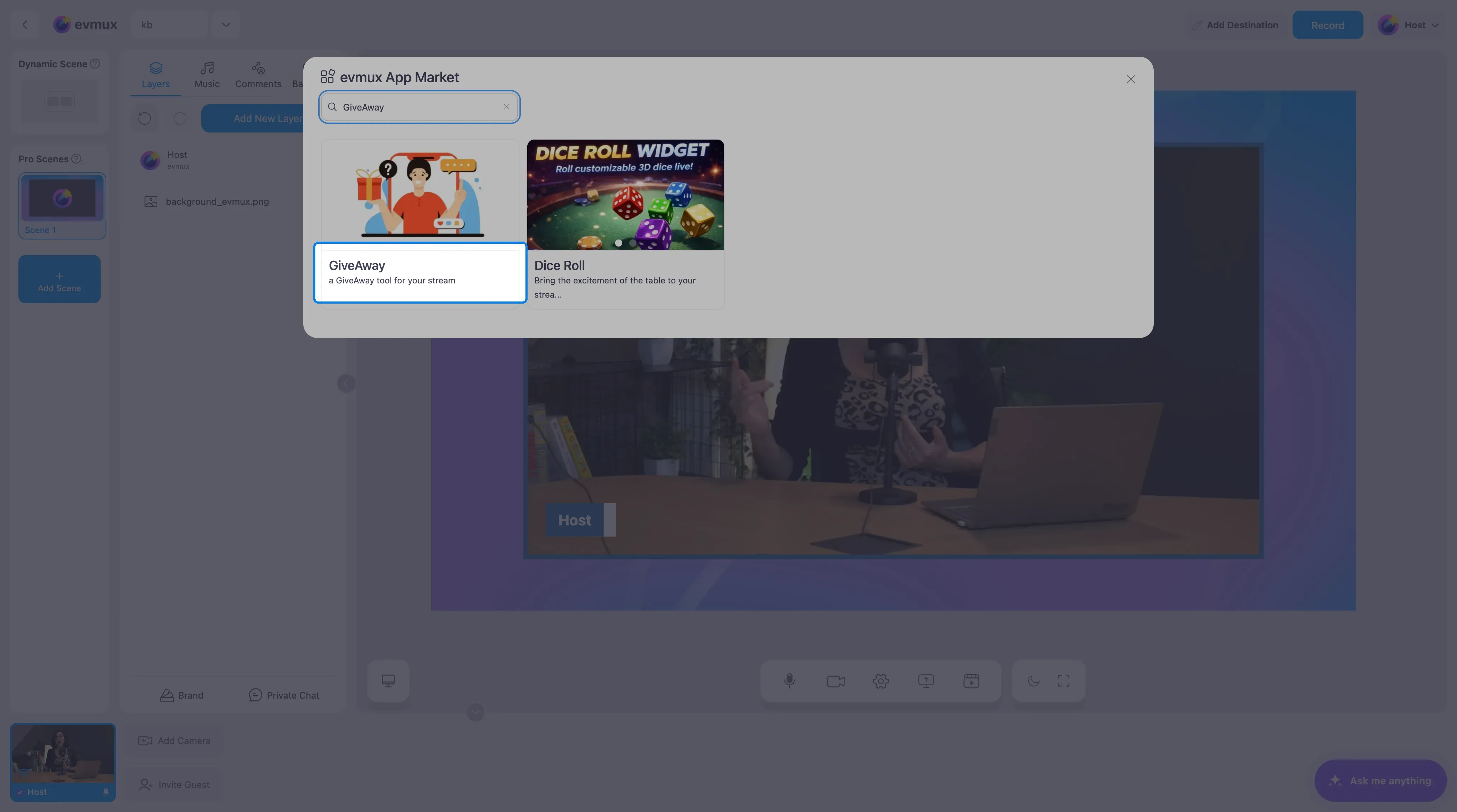
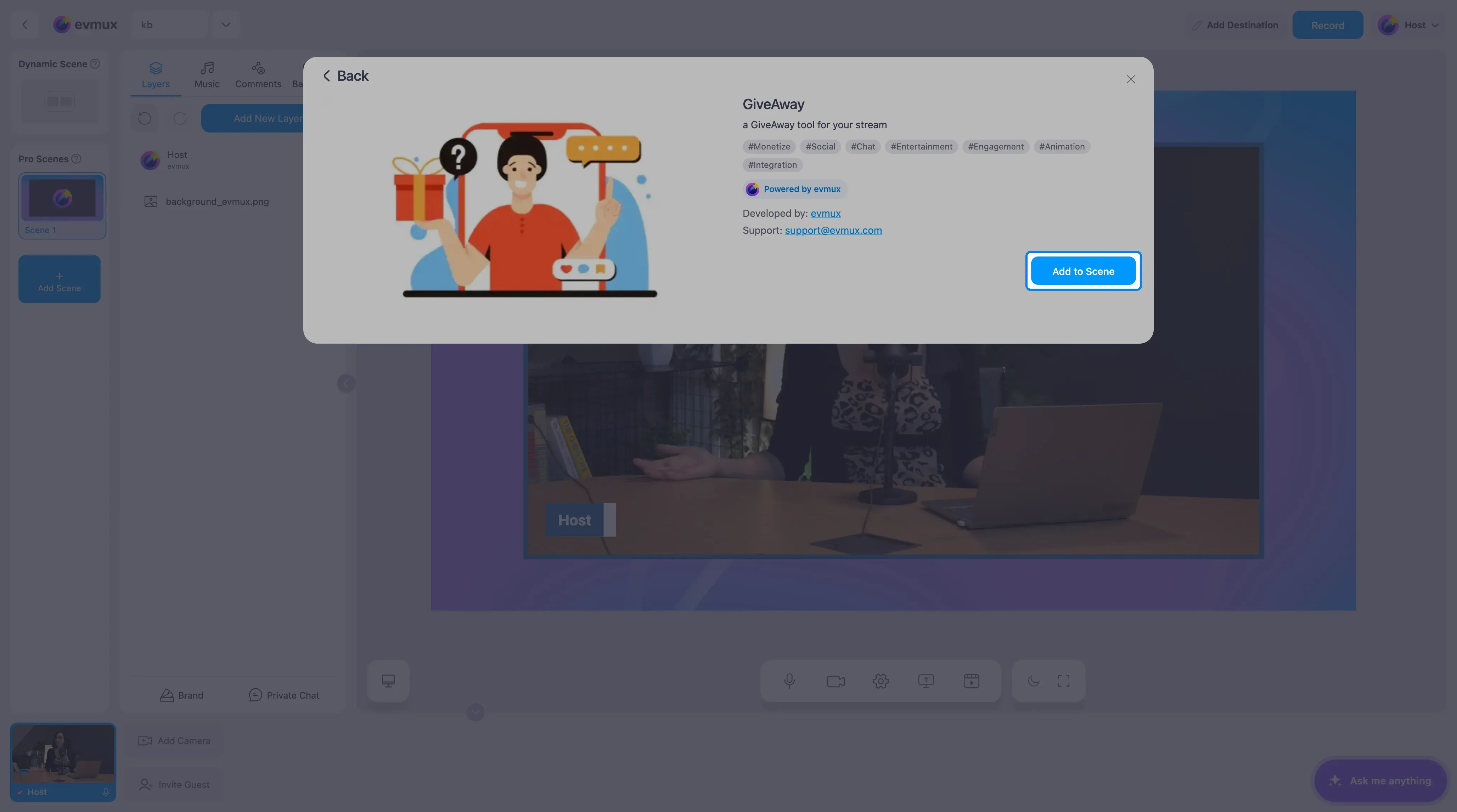
- Encontre o GiveAway (sorteio) no marketplace (ou pesquise por ele) e clique no card. Depois clique em Add to Scene (adicionar à cena)
Passo 2: configure a hashtag
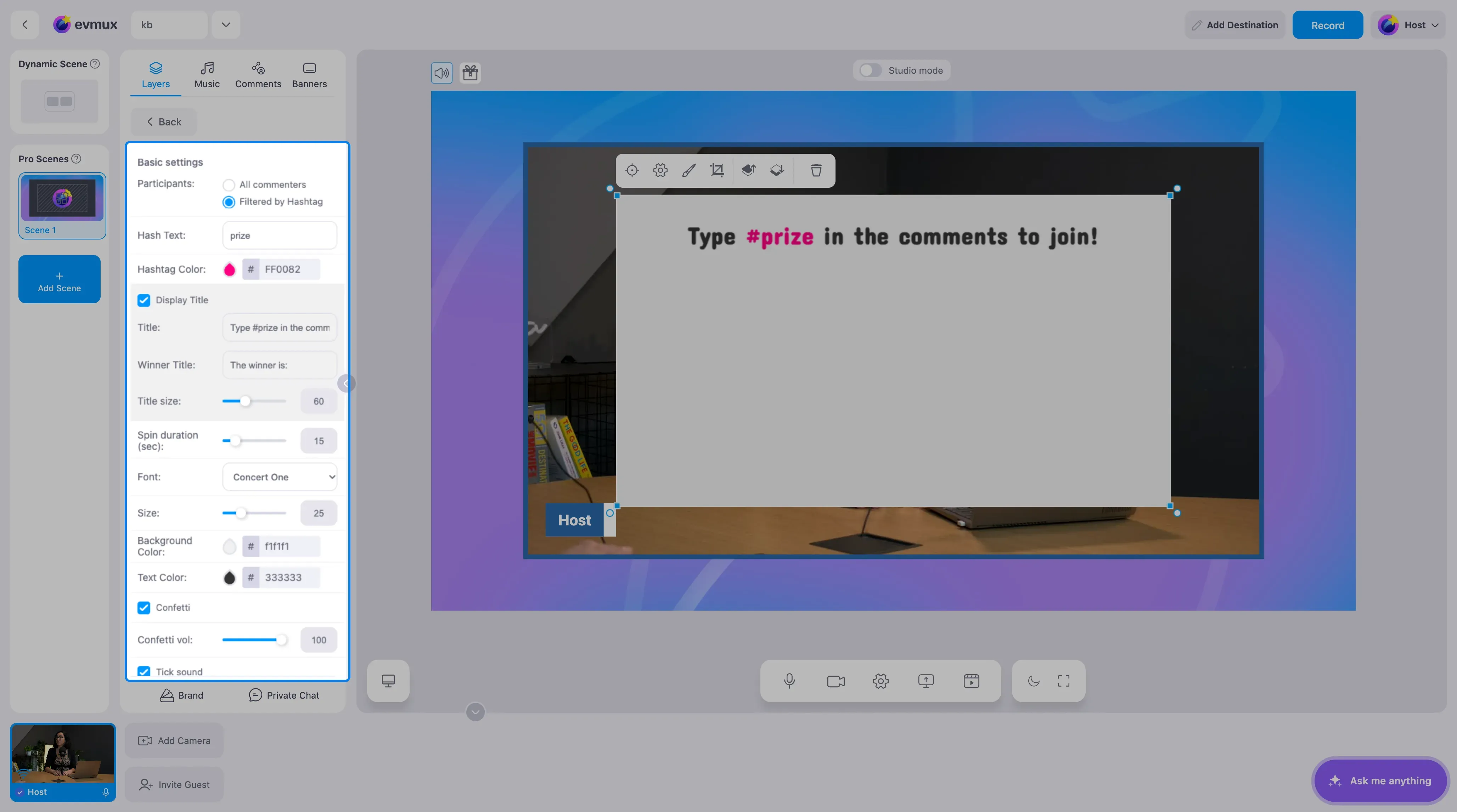
- No painel de configurações, defina o Hash Text (texto da hashtag). O padrão é “prize”
- O título mostra automaticamente: “Type #prize in the comments to join!”
- Você pode personalizar tanto a hashtag quanto a mensagem do título
- Defina Participants (participantes) como All commenters (todos que comentarem) se quiser que todo mundo que comentar participe. Deixe em Filtered by Hashtag (filtrado por hashtag) para exigir a hashtag
Passo 3: aguarde os participantes
- O widget mostra um contador de participantes que é atualizado a cada 7 segundos
- Os espectadores digitam a hashtag (por exemplo,
#prize) no chat ao vivo - Entradas duplicadas são filtradas automaticamente (uma entrada por pessoa por plataforma)
- São aceitos até 2000 participantes
Passo 4: inicie o sorteio
- Quando tiver participantes suficientes, clique em Start (iniciar)
- A animação de giro começa, passando pelos participantes
- O giro dura o tempo configurado (padrão: 15 segundos)
- Um som de tique-taque toca durante o giro (se estiver ativado)
Passo 5: revelação do vencedor
Quando o giro termina:
- O nome e o avatar do vencedor são exibidos
- O ícone da rede social dele (YouTube, Twitch etc.) aparece
- O confete explode com sons de comemoração (se estiver ativado)
- O texto original do comentário é exibido
Passo 6: faça outra rodada (opcional)
- Clique em Reset (reiniciar) para limpar o vencedor
- O widget volta ao modo de coleta de participantes
- Clique em Start de novo para um novo giro
Personalização
Configurações visuais
| Configuração | Padrão | Recomendação |
|---|---|---|
| Font Family | Concert One | Mantenha para um visual divertido, use Roboto para um visual profissional |
| Title Font Size | 60px | Reduza para 40-50px se o widget for pequeno |
| Text Color | #333333 | Combine com o tema da sua transmissão |
| Background Color | #f1f1f1 | Use transparente para um efeito de sobreposição |
| Hashtag Color | #FF0082 | Cor viva para chamar a atenção |
| Size | 25% | Aumente para avatares maiores |
Configurações de animação
| Configuração | Padrão | Descrição |
|---|---|---|
| Spin duration (sec) | 15 | Mais longo = mais suspense (1-100s) |
| Tick Sound | Ligado | Som de tique-taque durante o giro |
| Confetti | Ligado | Explosão de confete no vencedor |
| Confetti Volume | 100% | Volume do som de comemoração |
Dicas
- Anuncie a hashtag com clareza antes de começar. Mostre o widget na tela para os espectadores verem
- Espere de 30 a 60 segundos para os participantes entrarem antes de girar
- Use uma hashtag única para não confundir com outras mensagens do chat
- Um tempo de giro de 10 a 20 segundos cria um bom suspense sem demorar demais
- Se fizer várias rodadas, reinicie entre uma e outra
- Border Radius entre 15 e 20px dá um visual arredondado bonito