

Como adicionar um Speaker pelo Dashboard (pré-cadastrar participantes)
Se seus convidados precisam digitar o nome toda vez que entram, você deveria adicioná-los como Speakers (apresentadores) pelo Dashboard (painel) em vez de usar o link genérico de convite para convidados. Speakers são pré-cadastrados com as informações de perfil salvas, então nunca precisam digitar o nome de novo.
Speakers vs Guests: a diferença principal
| Guest (convidado, ad hoc) | Speaker (pré-cadastrado) | |
|---|---|---|
| Como entram | Link genérico de convite compartilhado com todo mundo | URL de login pessoal, única para cada speaker |
| Digitar o nome | Precisa digitar o nome toda vez que entra | O nome já está salvo, sem precisar digitar a cada vez |
| Dados do perfil | Mínimos - só o que a pessoa digita ao entrar | Perfil completo: nome, título, empresa, cargo, avatar, logo |
| Terço inferior | Genérico ou precisa de edição manual | Mostra automaticamente nome, empresa e cargo pré-configurados |
| Configuração | Rápida - basta compartilhar o link | Exige uma configuração única no Dashboard |
| Melhor para | Participantes únicos ou desconhecidos | Participantes recorrentes, transmissões profissionais |
| Método de convite | Compartilhar um link genérico | Cada speaker recebe seu próprio link personalizado |
Resumindo: Se alguém participa do seu programa mais de uma vez, adicione essa pessoa como Speaker pelo Dashboard. Nome, título, empresa, cargo, avatar e logo ficam salvos e preenchidos automaticamente toda vez.
Como adicionar um Speaker
Passo 1: Abra o Dashboard
- Acesse o Evmux Dashboard em console.evmux.com
- Selecione seu projeto (evento)
Passo 2: Vá até o gerenciamento de Speakers
- Clique em Speakers na navegação da barra lateral esquerda
- Você verá a lista de todos os speakers deste projeto
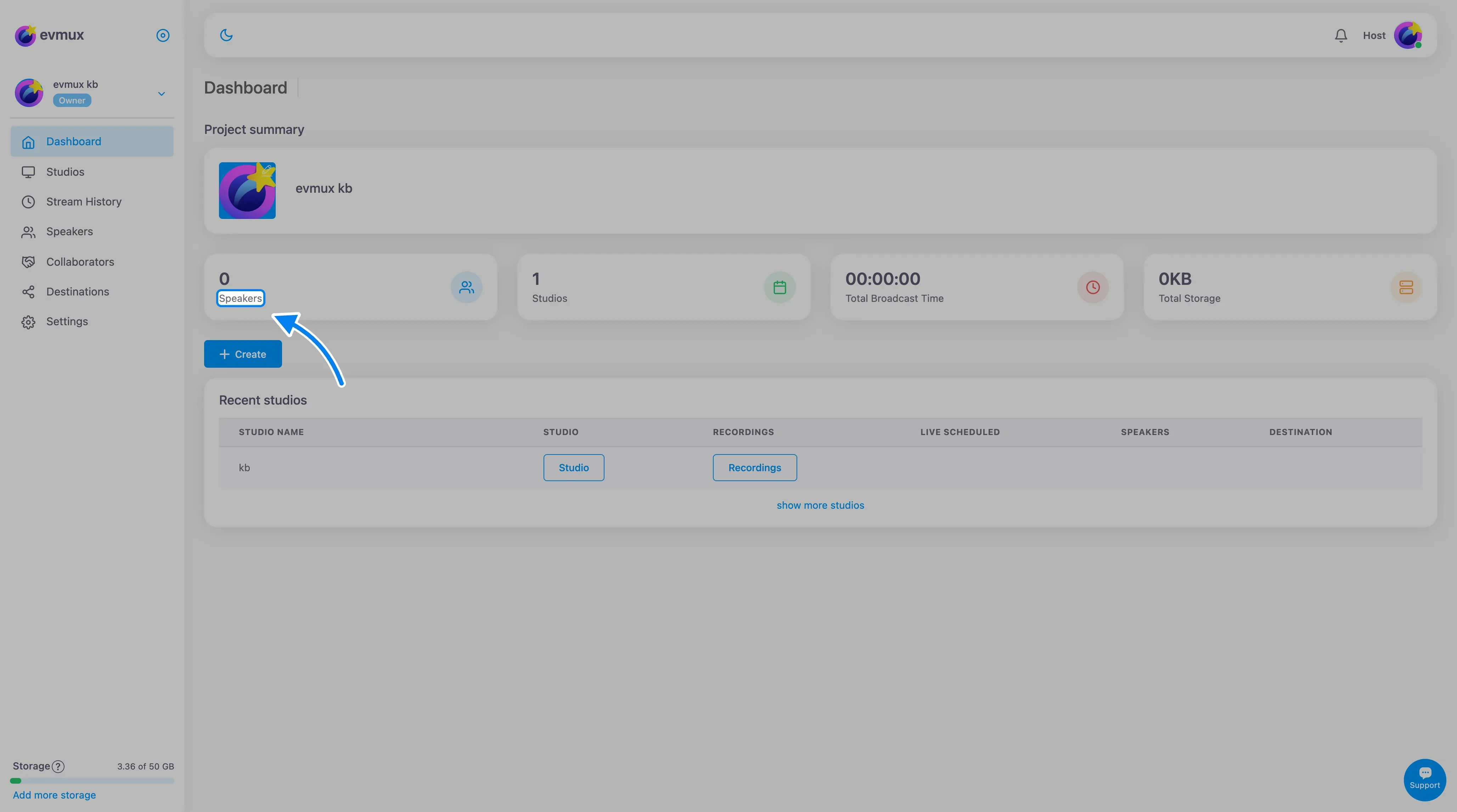
Passo 3: Adicione um novo Speaker
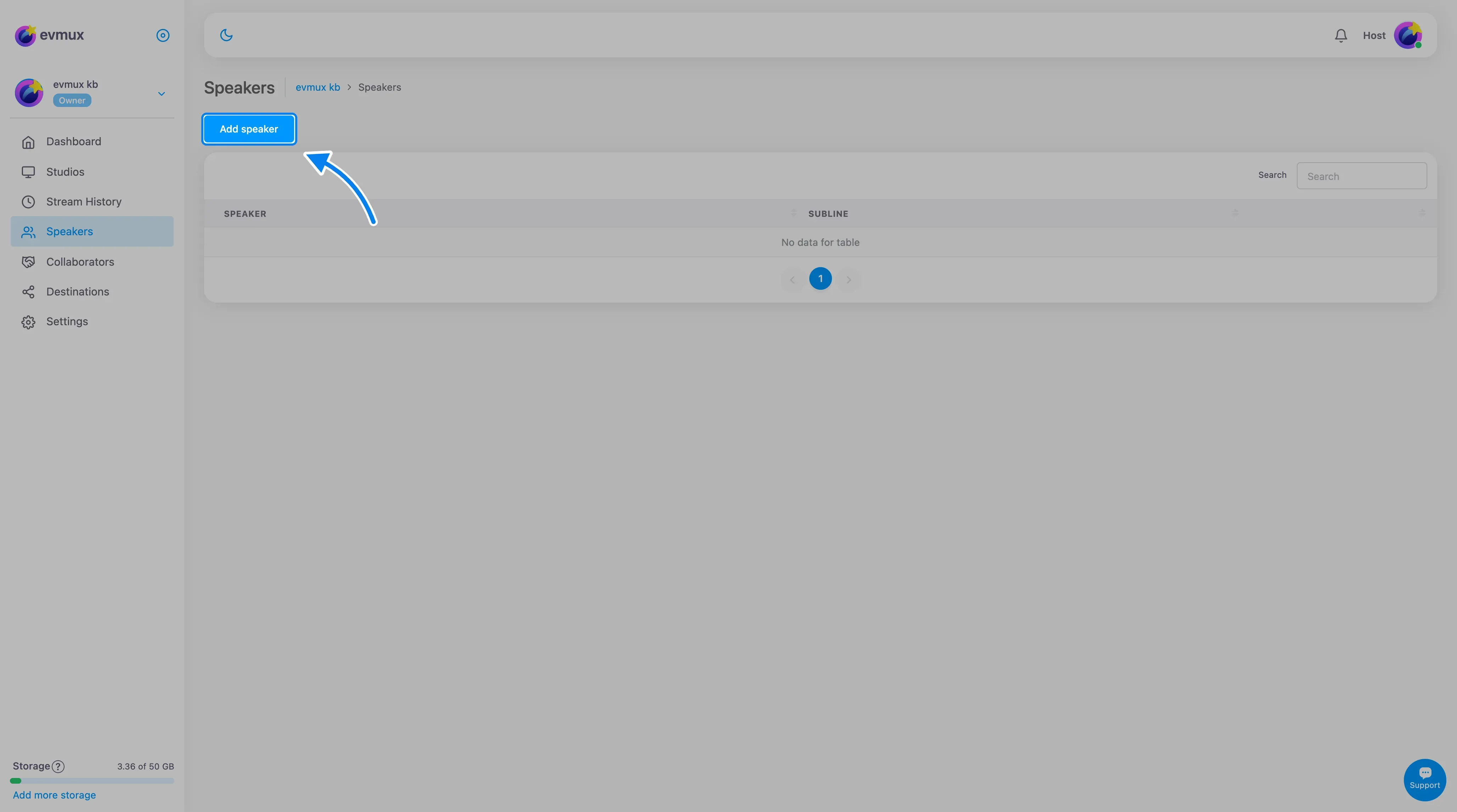
- Clique no botão Add speaker (adicionar speaker) acima da lista
- Preencha o perfil do speaker:
| Campo | Obrigatório | Descrição |
|---|---|---|
| Email (e-mail) | Sim | Endereço de e-mail do speaker |
| Name (nome) | Sim | O nome mostrado no cartão e no terço inferior |
| Subline (sublinha) | Não | A segunda linha do terço inferior, como “Diretor de Marketing, Acme Corp” |
| Avatar | Não | Foto de perfil (JPG, GIF ou PNG, 800x800 recomendado) |
| Speaker’s logo (logo do speaker) | Não | Um logo para o terço inferior (PNG com fundo transparente, 100x100) |
| Speaker’s studios (estúdios do speaker) | Não | Os estúdios de que este speaker participa |
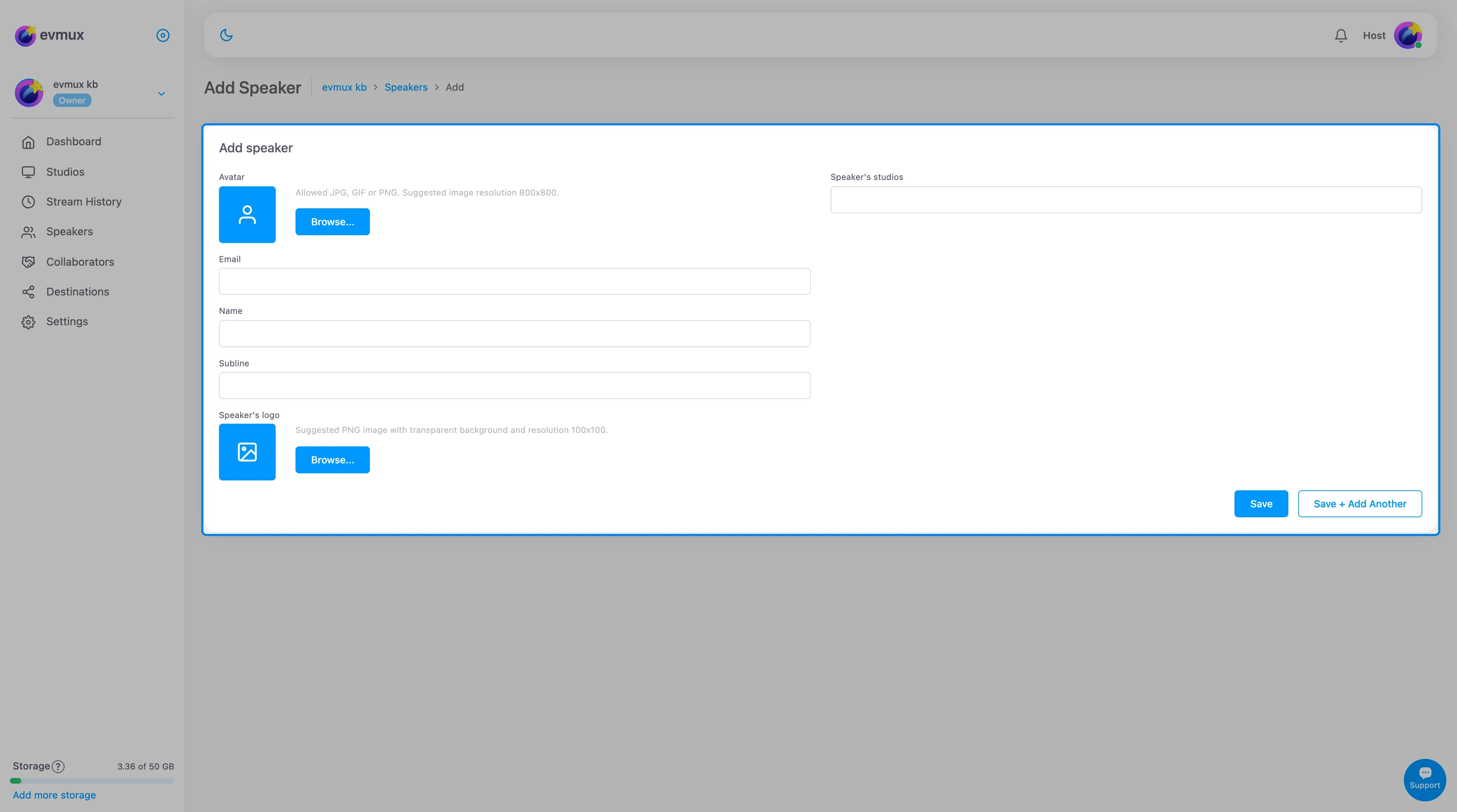
- Clique em Save (salvar), ou em Save + Add Another (salvar e adicionar outro) para ir direto para o próximo speaker
Passo 4: Atribua o Speaker a uma sessão
Escolha o estúdio no campo Speaker’s studios do formulário. Você também pode fazer isso depois, nas configurações do estúdio no dashboard, em Participating speakers (speakers participantes).
Passo 5: Compartilhe o link pessoal
- De volta à lista Speakers, encontre o speaker que você adicionou
- Cada speaker tem uma Personal Login URL (URL de login pessoal), que é o link único dele
- Copie e envie esse link para o speaker
- Quando a pessoa clica nele, todas as informações de perfil são preenchidas automaticamente
O que acontece quando um Speaker entra
- O speaker clica no link pessoal
- Ele vai direto para o estúdio com nome, título, empresa, cargo, avatar e logo já configurados
- Não precisa digitar nenhuma informação
- O terço inferior mostra automaticamente o nome, a empresa e o cargo corretos
- Ele aparece na Fast Access Bar (barra de acesso rápido) com o perfil salvo
Gerenciando Speakers
Editar o perfil de um Speaker
- Vá até Speakers no Dashboard
- Clique na linha do speaker
- Atualize os campos que quiser (nome, empresa, cargo, avatar etc.)
- Clique em Save
Reconvidar um Speaker
Se um speaker perdeu o convite:
- Clique no options menu (menu de opções, ⋮) na linha do speaker
- Selecione “Reinvite” (reconvidar)
- O e-mail de convite é enviado de novo
Operações em lote
Selecione vários speakers para:
- Delete (excluir) - Remover vários speakers
- Reinvite - Reenviar convites para todos
- Star (favoritar) - Marcar favoritos para consulta rápida
Dicas
- Configure os speakers uma vez - O perfil deles vale para todas as sessões do projeto
- Atribua a várias sessões - O mesmo speaker pode estar em vários estúdios
- Preencha tudo - Quanto mais você preencher (empresa, cargo, logo), mais profissionais os terços inferiores ficam automaticamente
- Use para convidados recorrentes - Quem aparece no seu programa com frequência deve ser Speaker, não Guest
- O link de convite para convidados continua funcionando - Para participantes únicos ou desconhecidos, o link genérico de convite continua disponível no editor
Quando usar cada um
| Cenário | Use |
|---|---|
| Co-apresentador fixo que aparece em todo episódio | Speaker (adicione pelo Dashboard) |
| Entrevistado único que não vai voltar | Guest (link genérico de convite) |
| Transmissão profissional com painelistas conhecidos | Speaker (pré-cadastre todos os painelistas) |
| Chamada aberta da comunidade com participantes desconhecidos | Guest (compartilhe o link genérico) |
| Convidado que reclama de digitar o nome toda vez | Speaker (mude para pré-cadastrado) |
Relacionados
- Gerenciamento de Speakers (Dashboard)
- Visão geral de convidados e speakers
- Como convidar um convidado (ad hoc)
- Como mudar o nome no terço inferior
- Visão geral do Dashboard