

Configurações
O evmux oferece configurações completas para ajustar a sua câmera, o áudio, o fundo virtual e as suas preferências de usuário.
Painéis de configurações
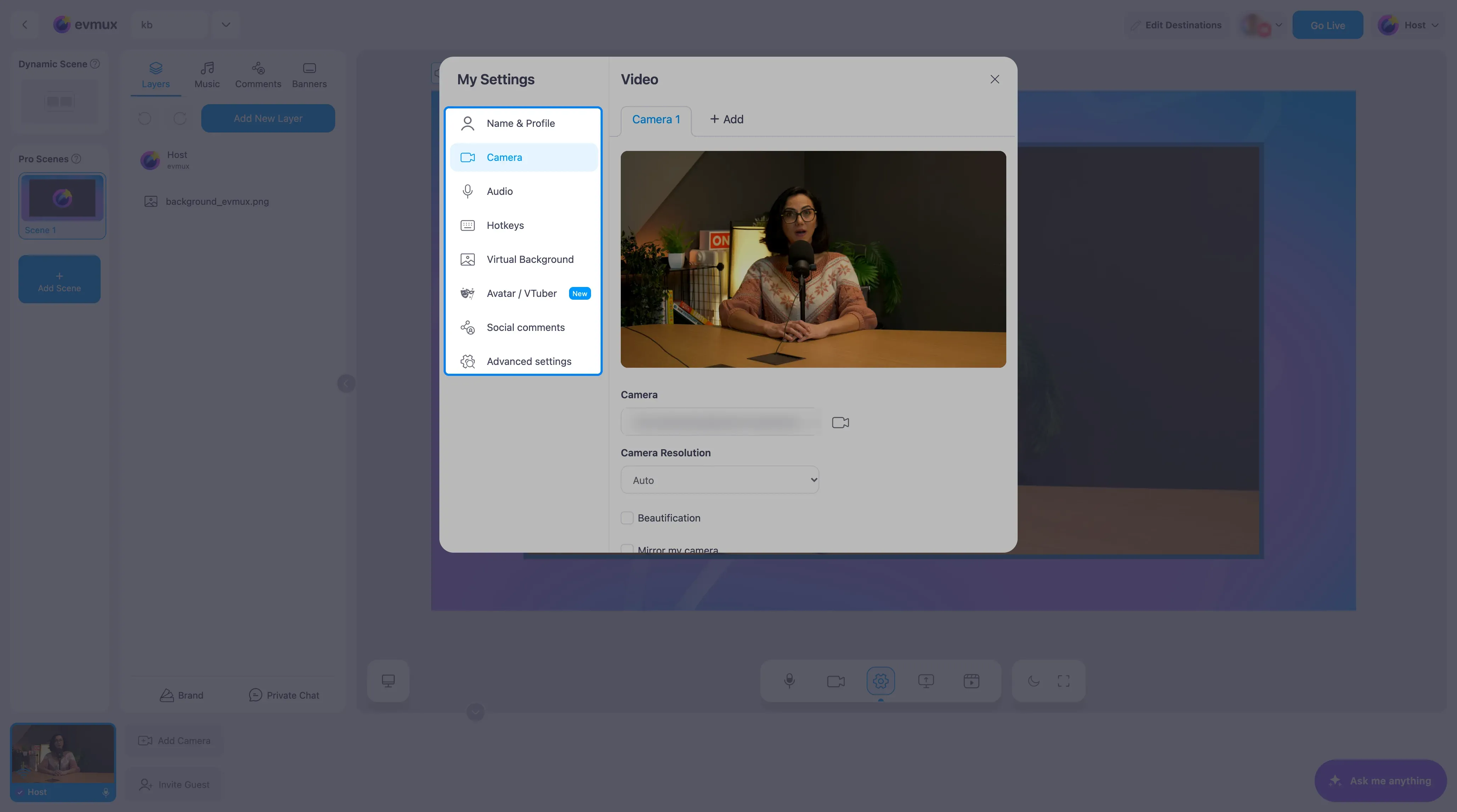
A janela principal de configurações tem 7 seções:
| Seção | Descrição | Visibilidade |
|---|---|---|
| Name & Profile (nome e perfil) | O seu perfil | Sempre |
| Camera (câmera) | Configurações de vídeo | Quando online |
| Audio (áudio) | Microfone e alto-falante, modificador de voz | Quando online |
| Hotkeys (atalhos de teclado) | Atalhos de teclado | Editores, desktop |
| Virtual Background (fundo virtual) | Efeitos de fundo | Só desktop |
| Avatar / VTuber | Um personagem 3D no lugar da sua câmera (guia) | Só desktop |
| Social Comments (comentários das redes sociais) | Configurações de comentários | Só editores |
| Advanced Settings (configurações avançadas) | Opções adicionais | Quando online |
Configurações de câmera
Opções
- Camera Selection (seleção de câmera): escolha entre as câmeras conectadas
- Resolution (resolução): Auto, 720p, 1080p, 1440p, 2160p
- Toggle Camera (ligar/desligar câmera): ative ou desative o seu vídeo
- Beautification (embelezamento): efeito de suavização com um controle deslizante de intensidade (0-100)
- Mirror Locally (espelhar localmente): inverte a pré-visualização só para você
- Mirror on Stream (espelhar na transmissão): inverte a sua imagem para o público
Avisos de desempenho
- Resolução alta combinada com efeitos pode afetar o desempenho.
- O evmux verifica o seu hardware gráfico e avisa se uma configuração pode ser pesada demais para ele.
Configurações de áudio
Opções de entrada
- Microphone Selection (seleção de microfone): escolha o dispositivo de entrada
- Volume Meter (medidor de volume): nível de áudio em tempo real
- Mute Toggle (ativar/desativar mudo): silencia e reativa rapidamente
Opções de saída
- Speaker Selection (seleção de alto-falante): escolha o dispositivo de saída (quando o navegador suporta)
Painel de teste de áudio
Um painel “Test audio” (testar áudio) integrado fica entre os seletores de dispositivo de entrada e de saída:
- Botão “Hear yourself” (ouvir a si mesmo): retorno ao vivo do seu microfone pela saída selecionada (use fones de ouvido para evitar microfonia).
- Controles “Record & Listen” (gravar e ouvir): grave uma amostra de 5 segundos no volume atual e ouça de volta.
Veja Testar o microfone para o procedimento completo.
Processamento de áudio
| Recurso | Padrão | Descrição |
|---|---|---|
| Echo Cancellation (cancelamento de eco) | Ligado | Remove o eco (desligue quando usar fones de ouvido) |
| Auto Gain Control (controle automático de ganho) | Ligado | Nivelamento automático do volume |
| Noise Suppression (supressão de ruído) | Ligado | Reduz o ruído de fundo |
| Stereo Input (entrada estéreo) | Desligado | Exige que o cancelamento de eco e a supressão de ruído estejam desligados |
| 320kbps Audio (áudio a 320 kbps) | Desligado | Só no plano Pro; não pode ser alterado enquanto está ao vivo |
Avisos
- O evmux avisa quando a mesma fonte de áudio é usada por várias camadas (risco de eco).
Configurações de fundo virtual
Modo green screen
Quando você tem uma tela verde ou azul física:
- Enable toggle (botão de ativar): “I have a green screen”
- Backdrop Color (cor do fundo): Green ou Blue
- Intensity (intensidade): limite de correspondência de cor (1-100)
- Edge Softness (suavidade das bordas): suaviza as bordas (1-100)
Remoção de fundo com IA
Quando você não tem uma tela verde física:
- No Background (sem fundo): transparente
- Min Blur (desfoque mínimo): desfoque leve do fundo
- Max Blur (desfoque máximo): desfoque forte do fundo
- Virtual Backgrounds (fundos virtuais): substitui o fundo por uma imagem
Biblioteca de fundos
- Faça upload das suas próprias imagens
- Imagens geradas por IA, quando disponíveis
- Use um compartilhamento de tela como fundo
- Imagens prontas da biblioteca
Alerta de desempenho
Uma mensagem sobre o uso de recursos aparece na primeira vez; você precisa confirmá-la antes de continuar.
Configuração de atalhos de teclado
Teclas suportadas
- Letras: A-Z
- Números: 0-9
- Setas: Up, Down, Left, Right
- Teclas de função: F1-F12
- Modificadoras: Alt/Option, Ctrl, Shift, Meta/Command
Tab e Escape não podem ser usadas; elas cancelam a edição do atalho.
Regras
- Todo atalho tem pelo menos uma tecla modificadora mais uma tecla: “Shortcut must include at least one modifier (Ctrl, Alt, Shift, Cmd) plus a key”
- No máximo 3 teclas: “Shortcut can’t be longer than 3 keys”
- Um atalho que já é usado por outra ação é recusado, e o evmux mostra o nome da ação que o usa
Recursos
- Campos de entrada editáveis
- Validação enquanto você digita
- Restaurar os padrões
- Download de perfil para Stream Deck
Name & Profile
Campos do perfil
- Name (nome): nome de exibição (único, ou nome e sobrenome)
- Title/Position (cargo/posição): cargo profissional
- Company (empresa): nome da organização
- Email (e-mail): e-mail de contato (só leitura, a menos que você seja o dono da conta)
- Phone (telefone): número de contato
Mídia
- Profile picture (foto de perfil): sugestão 600x600
- Logo (logotipo): logo pessoal (100x100, PNG transparente)
Informações da conta
- URL pessoal de login (só leitura, pode ser copiada)
Configurações avançadas
Opções do editor
| Configuração | Descrição |
|---|---|
| Disable stinger preview while not live and studio mode is off | Pula o stinger no editor |
| Allow the moderator to change any settings in the studio | Inclui câmera e microfone (configurações remotas) |
| Switch the editing composition to the most recent live scene after transitioning | Acompanha automaticamente a cena ao vivo |
| Show scene numbers | Mostra o número em cada bloco de cena |
| Keep controls hidden in full screen on mouse move | A tela cheia mostra só um botão de sair |
| Sound notification when a participant enters the studio | Som de entrada |
| Mute all participants and feeds in the Dynamic Scene when playing a video clip | Abaixa o som da sala durante os clipes |
| Exclusive Talk | Dá o microfone a convidados específicos enquanto os outros ficam no mudo |
| Automatic Picture-in-Picture | Abre uma janela de picture-in-picture automaticamente |
| Enable quick actions for Push-to-Talk & Private Messages | Os controles de volume vão para um submenu |
Observação: a tela Advanced settings atualmente tem o título “Hotkeys”. É um erro de rótulo conhecido no estúdio, não uma tela diferente.
Configurações remotas
Um moderador pode mudar as configurações de câmera e microfone de outro participante, mas só depois que esse participante aprovar em uma janela. A aprovação pode ser lembrada. Este é um recurso do plano Pro.
Opções de Social Comments
| Configuração | Descrição |
|---|---|
| Push Content Up | Sobe a composição para abrir espaço para os banners |
| Super Chat Toast | Notificações pop-up para Super Chat |
| Super Chat Sound | Notificações sonoras |
| Auto-Hide Comments | Tempo limite configurável (5-100 s) |
| Banner After Comment | Mostra de novo o banner anterior depois que um comentário é ocultado |
Boas práticas
- Teste antes de entrar ao vivo. Confira se todas as configurações funcionam.
- Use fones de ouvido para evitar eco.
- Confira a iluminação. Uma boa iluminação melhora a qualidade do vídeo.
- Configure atalhos de teclado para controlar a produção mais rápido.
- Configure a ocultação automática para que os comentários não fiquem tempo demais na tela.
- Ative a supressão de ruído para um áudio mais limpo.