

Como trazer uma fonte de vídeo externa para o evmux via RTMP Ingest
O app RTMP Ingest permite receber transmissões de vídeo ao vivo de softwares externos (OBS, Zoom, encoders de hardware etc.) e usá-las como camadas nas suas cenas do evmux.
Quando usar
- Trazer uma reunião do Zoom como fonte de vídeo
- Receber a saída do OBS Studio
- Usar um encoder de hardware (ATEM, vMix etc.) como fonte
- Qualquer fonte de transmissão compatível com RTMP
Escolhendo entre RTMP e WHIP
| Recurso | RTMP Ingest | WHIP Ingest |
|---|---|---|
| Latência | Média (buffer HLS, atraso de ~5-15s) | Muito baixa (WebRTC, atraso de ~1s) |
| Compatibilidade | Funciona com quase tudo | Exige software compatível com WHIP |
| Ideal para | OBS, Zoom, encoders de hardware | Cenários em tempo real e de baixa latência |
Passos (RTMP Ingest)
Passo 1: adicione o app RTMP Ingest
- Abra a aba Layers (camadas). Apps funcionam nos dois tipos de cena:
- Dynamic Scene (cena dinâmica): expanda Apps & Widgets (apps e widgets) -> Add from marketplace (adicionar do marketplace)
- Pro scene (cena Pro): clique em Add New Layer (adicionar nova camada) -> Apps & Widgets
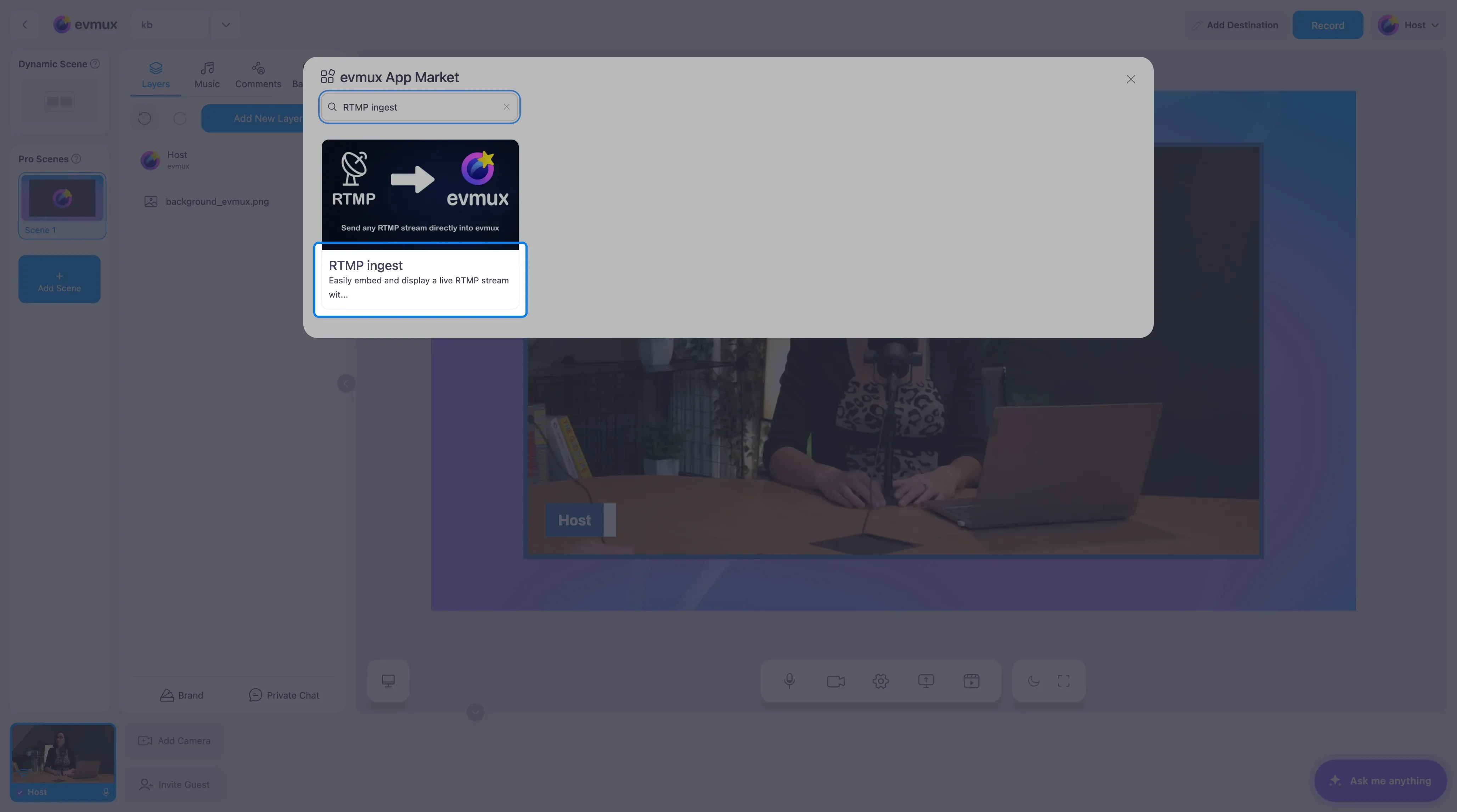
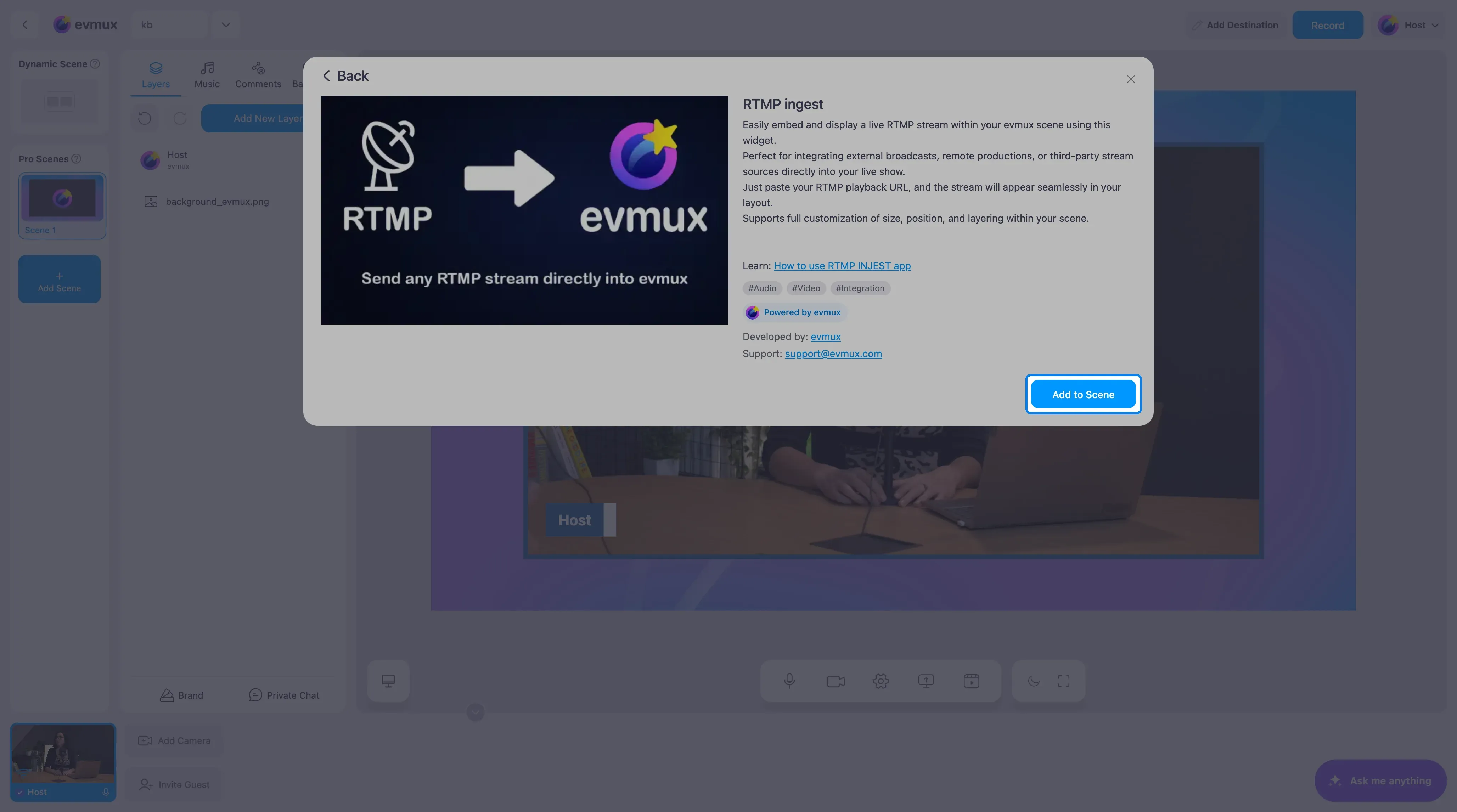
- Encontre RTMP ingest no mercado (ou procure por ele) e clique no card, depois clique em Add to Scene (adicionar à cena)
Passo 2: pegue as credenciais da transmissão
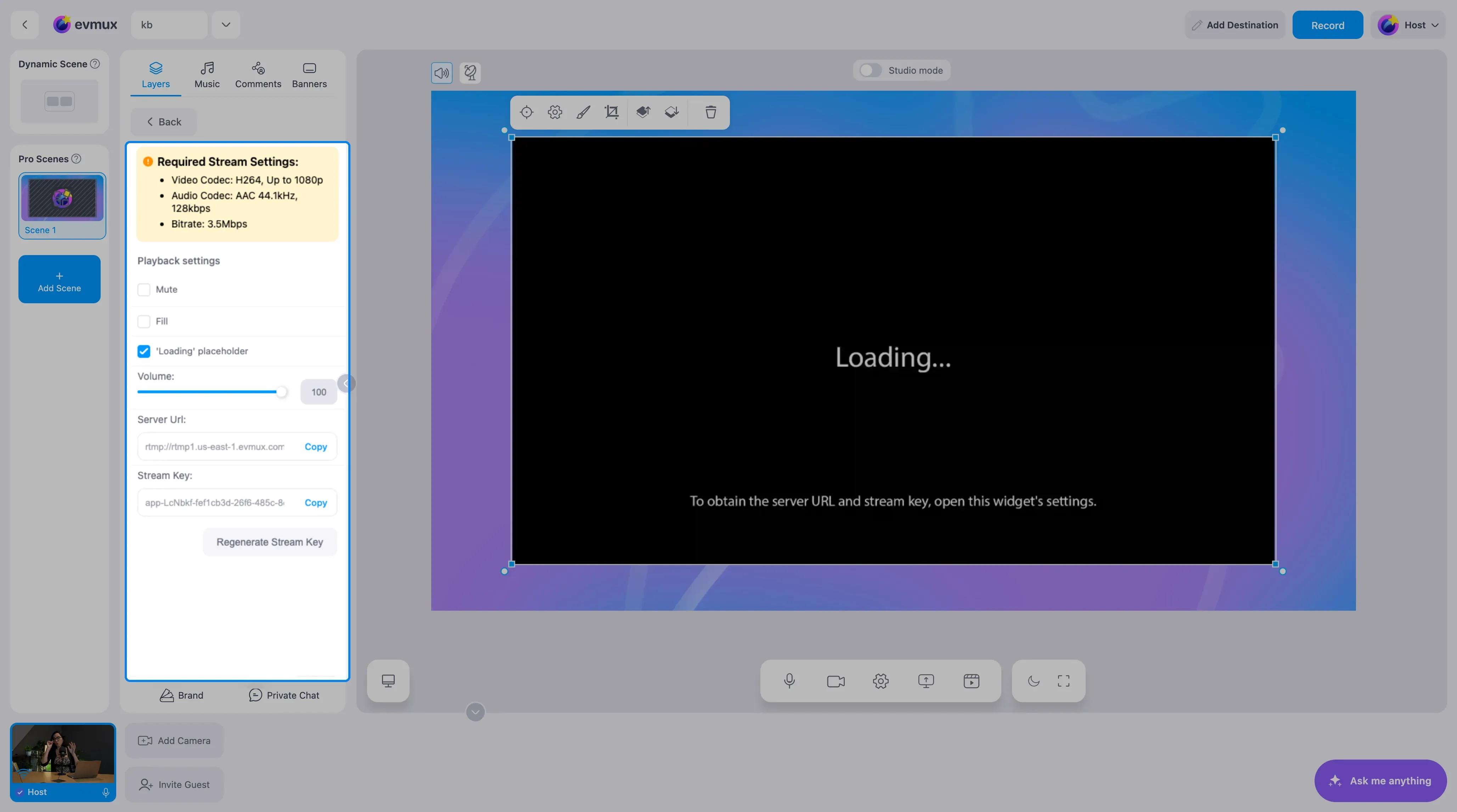
- No painel de configurações, abaixo das configurações de transmissão exigidas (H.264 até 1080p, áudio AAC, cerca de 3,5 Mbps), você verá:
- Server Url (URL do servidor): o endereço do servidor de ingest do evmux
- Stream Key (chave de transmissão): uma chave única para este widget. Trate-a como uma senha
- Copie a Server URL e a Stream Key
Passo 3: configure sua fonte externa
No seu software de transmissão externo (por exemplo, o OBS):
- Vá em Settings → Stream (configurações → transmissão)
- Defina o serviço como Custom (personalizado)
- Cole a Server URL no campo do servidor
- Cole a Stream Key no campo da chave de transmissão
- Clique em Start Streaming (iniciar transmissão)
Passo 4: aguarde a conexão
- O widget RTMP Ingest mostra uma imagem de espera enquanto aguarda
- Assim que a fonte externa começa a transmitir, o vídeo aparece automaticamente
- Se a transmissão cair, ele reconecta automaticamente a cada 5 segundos
Passo 5: ajuste as configurações
| Configuração | Padrão | Descrição |
|---|---|---|
| Fill | Desligado | Ligado = corta para preencher o quadro, desligado = mostra o vídeo inteiro |
| Muted | Desligado | Silencia o áudio recebido |
| Volume | 100% | Ajusta o nível do áudio recebido |
| Loading Placeholder | Ligado | Mostra uma imagem enquanto aguarda a transmissão |
Passo 6: gere uma nova chave de transmissão (se necessário)
Se você precisar de uma nova chave de transmissão (por exemplo, por segurança):
- Clique em “Regenerate Stream Key” (gerar nova chave de transmissão) nas configurações
- Uma nova chave é gerada
- Atualize sua fonte externa com as novas credenciais
Passos (WHIP Ingest)
Para cenários de latência ultrabaixa, use o WHIP Ingest no lugar:
- Adicione “WHIP Ingest” em Apps & Widgets
- Copie a WHIP URL (URL WHIP) no painel de configurações
- Configure sua fonte compatível com WHIP com essa URL
- A transmissão se conecta via WebRTC para a menor latência possível
Configurações comuns
Zoom → Evmux
- No Zoom, vá em Meeting Settings (configurações de reunião) → ative Custom Live Streaming (transmissão ao vivo personalizada)
- Durante a reunião, clique em More (mais) → Live on Custom Live Streaming Service (ao vivo em serviço de transmissão personalizado)
- Cole a URL do servidor RTMP e a Stream Key
- A reunião do Zoom aparece como uma camada no evmux
OBS → Evmux
- No OBS, vá em Settings → Stream
- Defina o serviço como Custom
- Digite a Server URL e a Stream Key
- Clique em Start Streaming no OBS
Dicas
- O modo Fill (preencher) é ótimo quando a fonte externa tem outra proporção de tela
- Gere uma nova chave de transmissão se estiver preocupado com acesso não autorizado
- Usuários do plano gratuito verão uma marca d’água do evmux no ingest. Faça upgrade para o Pro para removê-la
- Se a transmissão estiver travando, confira as configurações de bitrate da sua fonte externa
- Cada widget RTMP Ingest tem sua própria URL e chave únicas. Você pode adicionar várias instâncias para várias fontes