

Ativar o Dual Streaming (paisagem + retrato ao mesmo tempo)
O Dual Streaming permite que uma única sessão transmita um feed 16:9 (paisagem) e um feed 9:16 (retrato) ao mesmo tempo. Use quando quiser que um só programa alcance tanto plataformas de desktop (YouTube, Twitch) quanto plataformas verticais de vídeos curtos (TikTok, Instagram, YouTube Shorts).
Veja dual-streaming para o conceito completo.
Pré-requisitos
- Plano: entrar ao vivo ou gravar em modo dual exige o plano Pro ou superior. Em planos inferiores você pode mudar para o modo dual e visualizá-lo, mas os botões Go Live (entrar ao vivo) e Record (gravar) ficam desativados com o aviso “Dual Streaming Mode requires the Pro plan”.
- Ativado na sua conta: o botão Dual Streaming Mode só aparece quando o dual streaming está ativado para a sua conta. Se você não vê “Dual Streaming Mode” no seletor Streaming mode, fale com o suporte.
- Você não pode estar ao vivo. O seletor de modo fica desativado enquanto uma transmissão está em andamento. Mude de modo antes de clicar em Go Live.
Passos
Passo 1: abra o seletor Streaming mode
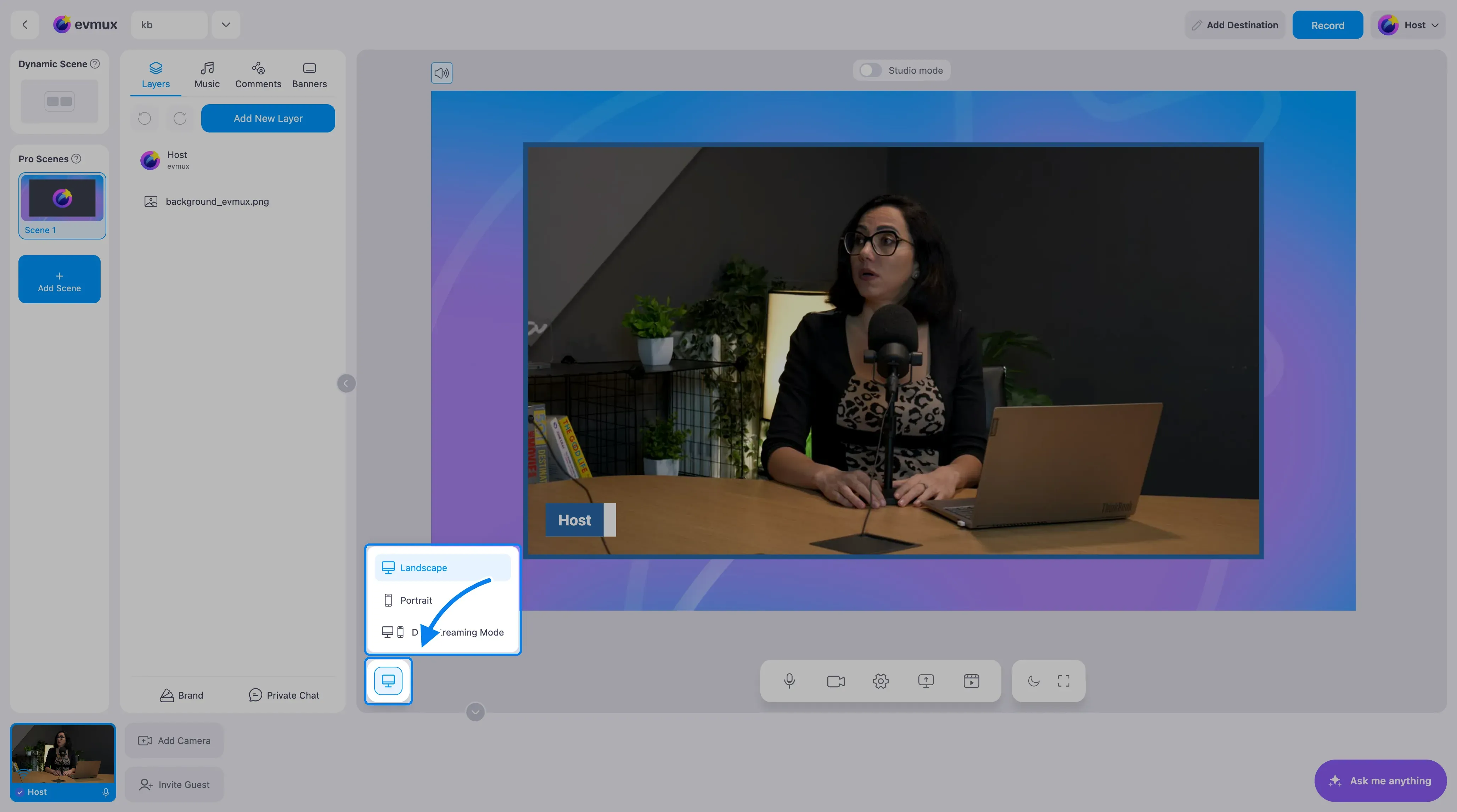
O seletor fica na barra de menu na parte inferior do editor e tem o rótulo “Streaming mode” (modo de transmissão).
Passo 2: escolha Dual Streaming Mode
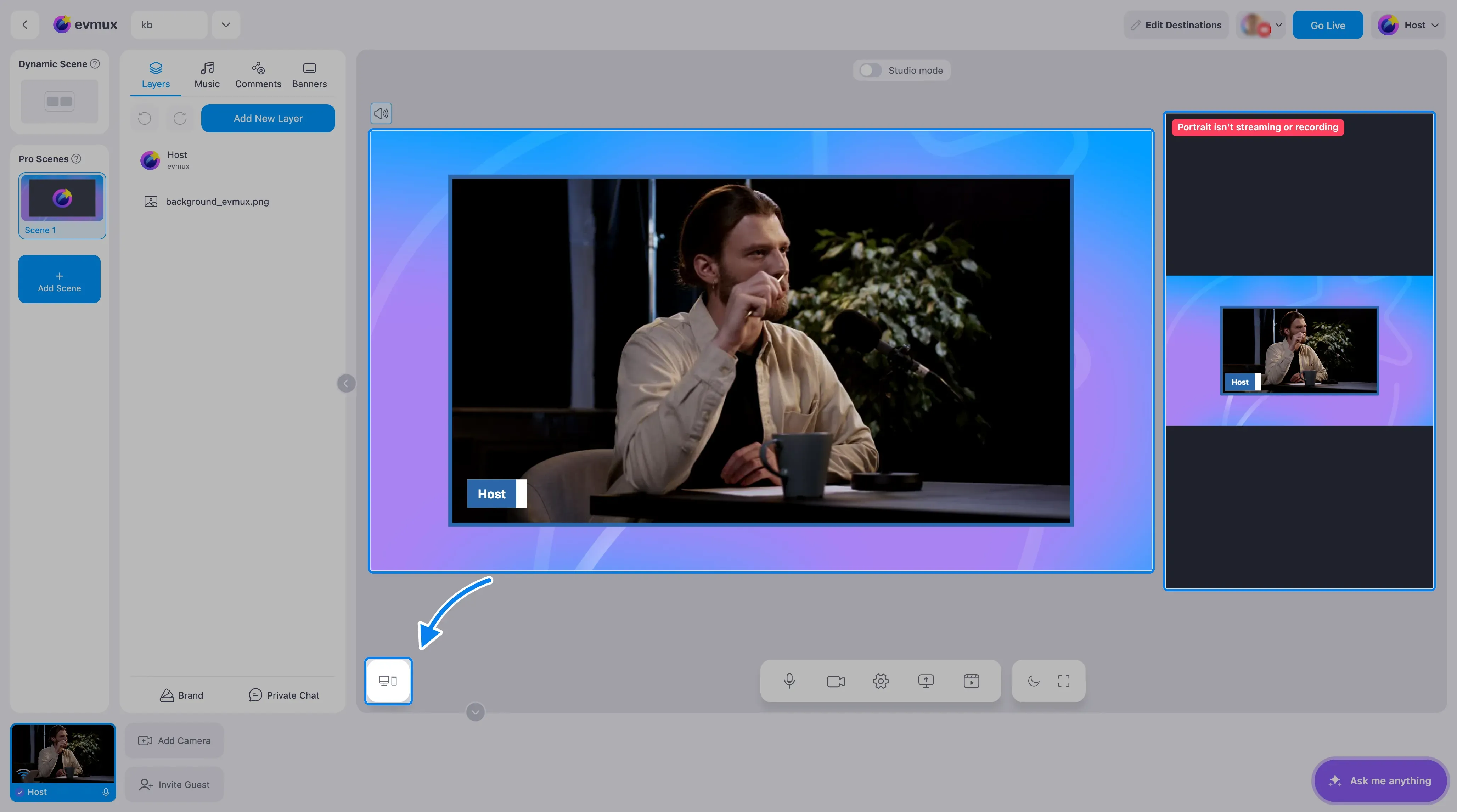
Clique em Dual Streaming Mode (modo de transmissão dupla), a terceira opção, mostrada com os ícones de paisagem + retrato empilhados. A prévia da cena passa a mostrar um quadro 16:9 e um 9:16 lado a lado.
Se você vê só as opções Landscape e Portrait, o dual streaming não está ativado para a sua conta. Fale com o suporte.
Passo 3: ajuste o comportamento de cada camada no retrato
No modo dual, cada camada pode ser mostrada, ocultada ou bloqueada de forma independente na orientação retrato enquanto continua visível em paisagem (ou vice-versa).
- Selecione uma camada no painel de camadas.
- Procure a linha “Portrait:” (retrato) que aparece abaixo do item da camada.
- Clique no ícone de olho para ocultar a camada no retrato.
- Clique no ícone de cadeado para bloquear a posição da camada no retrato (evita arrastar/redimensionar sem querer enquanto você organiza a composição em retrato).
As camadas também ganham um pequeno selo Landscape (paisagem) / Portrait na barra de ferramentas da camada, para você ver de relance a qual feed cada camada pertence.
Passo 4: defina a orientação de cada destino
Abra o painel Destinations (destinos) e expanda cada destino. Cada destino agora tem uma seção “Orientation” (orientação), com um pequeno selo “New!”. Escolha:
- Landscape - este destino recebe só o feed 16:9.
- Portrait - este destino recebe só o feed 9:16.
- Both (ambos) - este destino recebe os dois feeds (disponível em plataformas que suportam isso, como o YouTube).
Um ícone de orientação (paisagem, retrato ou os dois empilhados) aparece no cabeçalho de cada destino para você confirmar a escolha sem precisar expandir de novo.
Pareando dois destinos: se você criar dois destinos na mesma conta de plataforma e definir os dois como Both, o evmux os pareia automaticamente para que um leve o feed em paisagem e o outro leve o feed em retrato. No YouTube, o destino então mostra entradas separadas de “Link to scheduled post” para os vídeos agendados em paisagem e em retrato.
Passo 5: decida o que gravar (opcional)
Se você também estiver gravando em modo dual, o painel Go Live arma as duas gravações, paisagem e retrato, na primeira vez que você o abre. Nas opções de gravação você pode escolher gravar só o master 16:9, só o master 9:16 ou os dois.
Passo 6: verifique e entre ao vivo
- Confira se a prévia mostra o enquadramento correto nas duas orientações.
- Confirme que cada destino tem a orientação que você quer.
- Confirme que não há o aviso amarelo “Dual Streaming Mode requires the Pro plan”. Se você o vê, seu plano não inclui o dual streaming.
- Clique em Go Live (ou em Start (iniciar) para gravar).
A transmissão roda dois feeds em paralelo, um em paisagem e um em retrato, até você encerrar a transmissão.
Visão do palestrante / convidado
Palestrantes e convidados que entram em uma sessão em modo dual veem um seletor separado, só local, com o rótulo “Preview orientation” (orientação da prévia), apenas com Landscape e Portrait. A escolha deles afeta só o que eles veem. Ela não muda o que é transmitido. A escolha fica salva no dispositivo deles.
Resultado
Uma única sessão transmite os feeds 16:9 e 9:16 ao mesmo tempo, com cada destino recebendo a orientação que você atribuiu. As camadas podem ser ocultadas ou bloqueadas por orientação; banners e terços inferiores se adaptam automaticamente a cada orientação.
Solução de problemas
- A opção “Dual Streaming Mode” não aparece. O dual streaming não está ativado para a sua conta. Fale com o suporte.
- O botão Go Live fica desativado no modo dual. Seu plano não inclui o dual streaming. Faça upgrade para o Pro ou superior, ou volte para o modo de orientação única.
- O feed em retrato está errado. Abra os controles “Portrait:” de cada camada e ajuste ocultar/bloquear, depois confira o quadro em retrato na prévia.
- Um destino está recebendo a orientação errada. Verifique o menu Orientation do destino. O ícone no cabeçalho do destino deve corresponder ao que você escolheu.
- As publicações agendadas duplas do YouTube não estão vinculadas. Os dois destinos do YouTube precisam estar na mesma conta do YouTube e os dois precisam estar com a orientação “Both” para serem pareados.