

Como redimensionar e mover camadas
As camadas ficam organizadas na cena dentro de uma Pro scene (cena Pro). A cena dinâmica posiciona tudo sozinha e não tem nada para arrastar.
Passos rápidos
- Clique em uma camada para selecioná-la
- Arraste para mover; arraste um canto para redimensionar
- Segure Shift enquanto redimensiona para manter as proporções
- Use as teclas de seta para ajustes finos, ou o seletor de dimensões para valores exatos
Selecionando
Clique na camada dentro da cena. Um quadro de seleção aparece com uma alça em cada um dos quatro cantos, e a barra de ferramentas da camada abre acima dela.
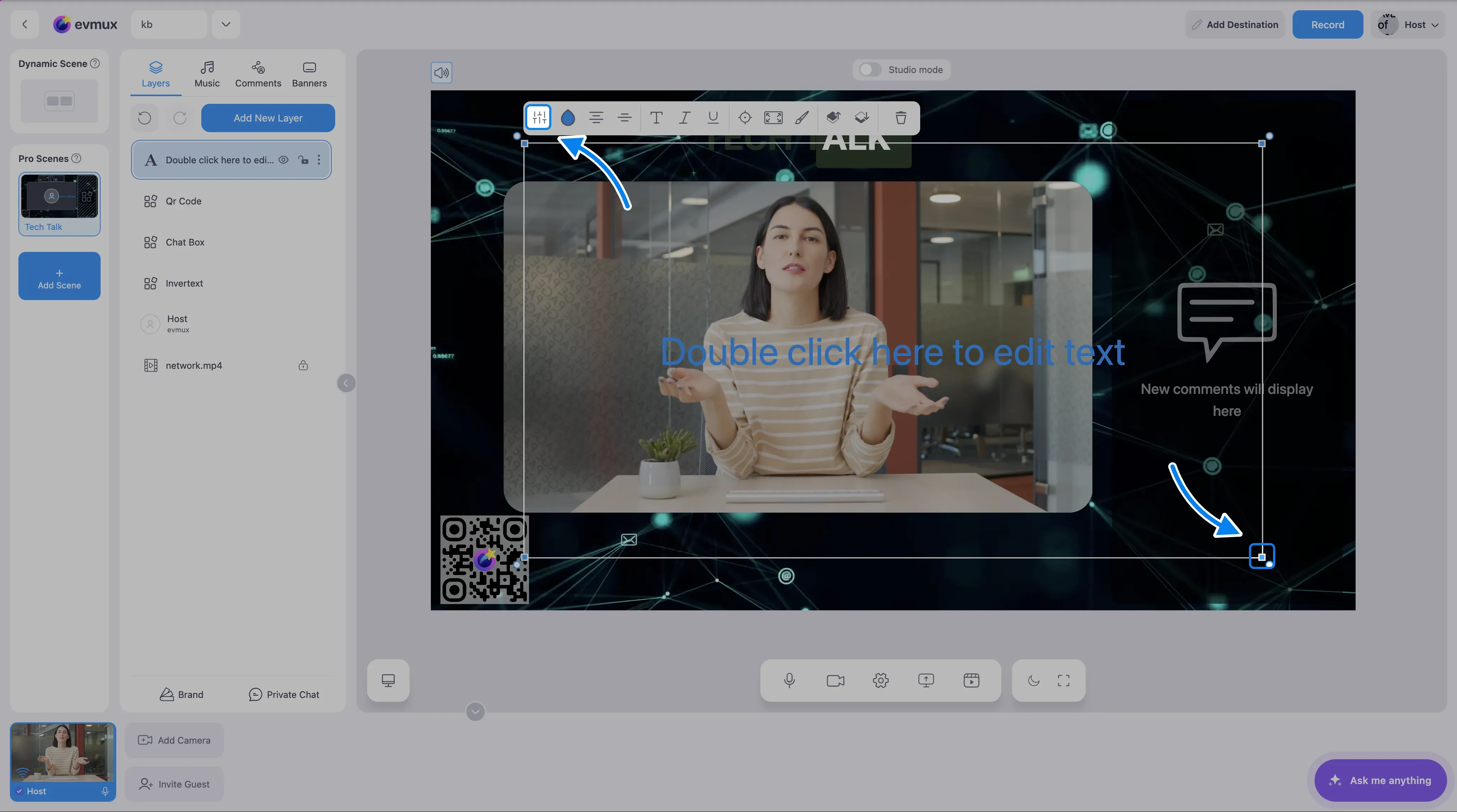
Uma camada bloqueada não pode ser movida nem redimensionada. Desbloqueie primeiro (o cadeado na barra de ferramentas da camada, ou o ícone de cadeado na linha dela na aba Layers).
Movendo
- Arraste o corpo da camada.
- Ou use as teclas de seta: um toque = 1 unidade, Shift + seta = 10 unidades, Ctrl/Cmd + seta = 100 unidades. Segurar a tecla de seta repete o movimento.
- Guias de alinhamento aparecem sozinhas enquanto você arrasta.
Redimensionando
Arraste uma das quatro alças de canto. Não há alças no meio das bordas.
- Segure Shift enquanto arrasta para manter a proporção.
- Uma camada também pode ter a proporção bloqueada permanentemente. Nesse caso, ela sempre redimensiona de forma proporcional.
- A barra de ferramentas da camada tem botões para esticar até a cena e para alternar entre ajustar (letterbox) e preencher (cortar) para conteúdo de câmera e vídeo.
Girando
Arraste logo fora de um canto. Cada canto tem uma zona de rotação ao redor. Não há círculo de rotação abaixo da camada.
Posição e tamanho exatos
Abra o dimensions dropper (seletor de dimensões) na barra de ferramentas da camada (o ícone de posição). Ele tem os campos X, Y, Width (largura) e Height (altura), cada um com botões de aumentar e diminuir; segure um botão para alterar o valor continuamente. Essa é a forma confiável de posicionar algo com precisão. Por exemplo, centralizar uma camada de 960 de largura em uma cena de 1920 de largura definindo X como 480.
Clicar duas vezes em uma camada não abre um painel de propriedades: isso inicia a edição própria daquele tipo de camada (edição de texto, configurações de fonte web, o gerenciador de slideshow e assim por diante).
Retrato e paisagem são separados
Cada camada guarda sua própria posição e tamanho para cada orientação. Organizar uma cena em paisagem não move nada em retrato. Troque o modo de transmissão e organize de novo.